
 MySQL でデータベースを作成しよう
この記事ではMySQL の開発環境を用意しよう記事でインストールした MySQL に新しくデータベースとテーブルを作成する方法を説明します。
○必要な知識
- MySQL がインストールされた PC
- ターミナル操作に関する知識
- SQL コースで学ぶ、基本的な SQL の知識
以下についてはMySQL の開発環境を用意しよう記事で説明をしているので、この記事には含んでいません。
- MySQL のインストール方法
- MySQL の起動・停止方法
*お使いの PC の環境によって参考画像と実際の操作画面の見た目が異なる可能性がありますが、操作は同じになります。
まずは MySQL を起動し、以下コマンドを実行して MySQL にログインをしましょう。MySQL の起動方法は「MySQL の開発環境を用意しよう」記事で確認をしてください。
mysql --user=root --passwordここからは以下の順番で説明をしていきます。
- データベースの作成
- テーブルの作成
- テーブルの動作確認
- 作成したテーブルとデータベースの削除
1. データベースの作成
MySQL では複数のデータベースを作成、管理することができます。
これからローカル環境の MySQL にデータベースを作成する方法を紹介していきます。
まずは現在あるデータベースの一覧をみてみましょう。
一覧を見るには
SHOWを使用します。以下クエリを実行してください。SHOW databases;*クエリの最後にセミコロン(
; )を忘れないようにしましょう。セミコロンがない状態で Enter を押すとクエリは実行されずに改行されます。改行されてしまった場合は、改行されたままセミコロンを入力して Enter を押すとクエリが実行されます。このように表示がされたかと思います。
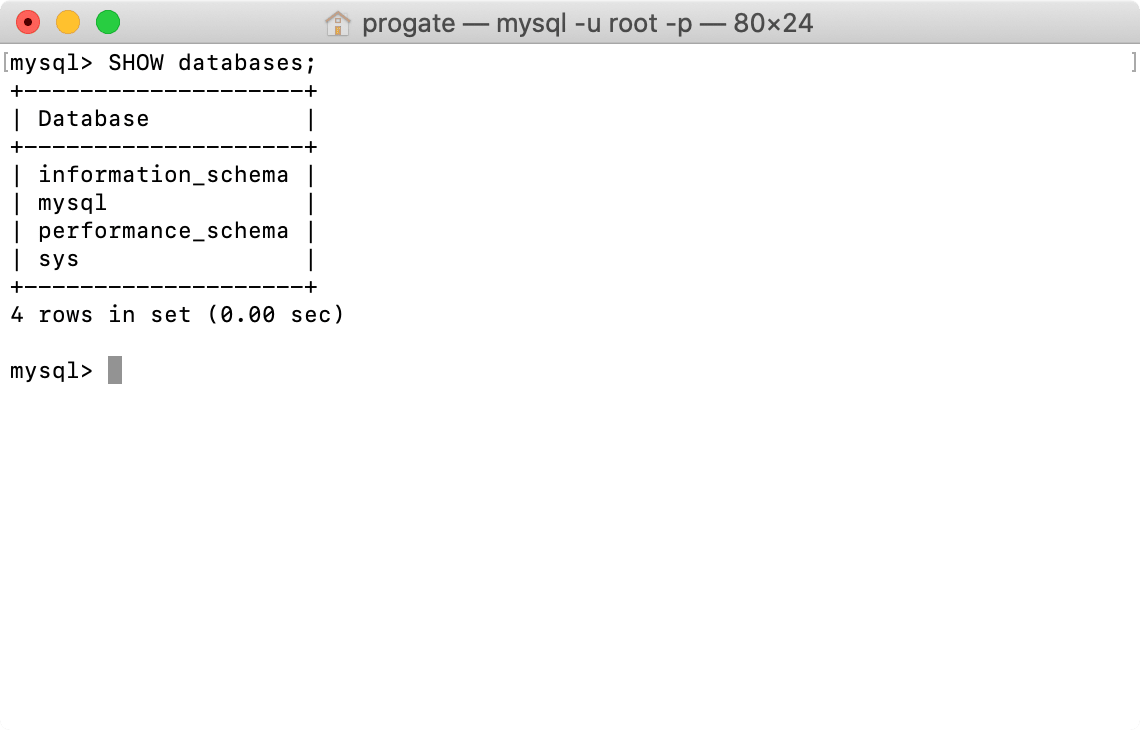
基本的にデータベースはプロジェクトごとに分けてデータを管理します。今回はprogateというプロジェクトを新しく始めるという想定で
progateという名前のデータベースを作成してみましょう。データベースを作成するときは
CREATE DATABASE を使います。以下のクエリを実行してください。
CREATE DATABASE progate;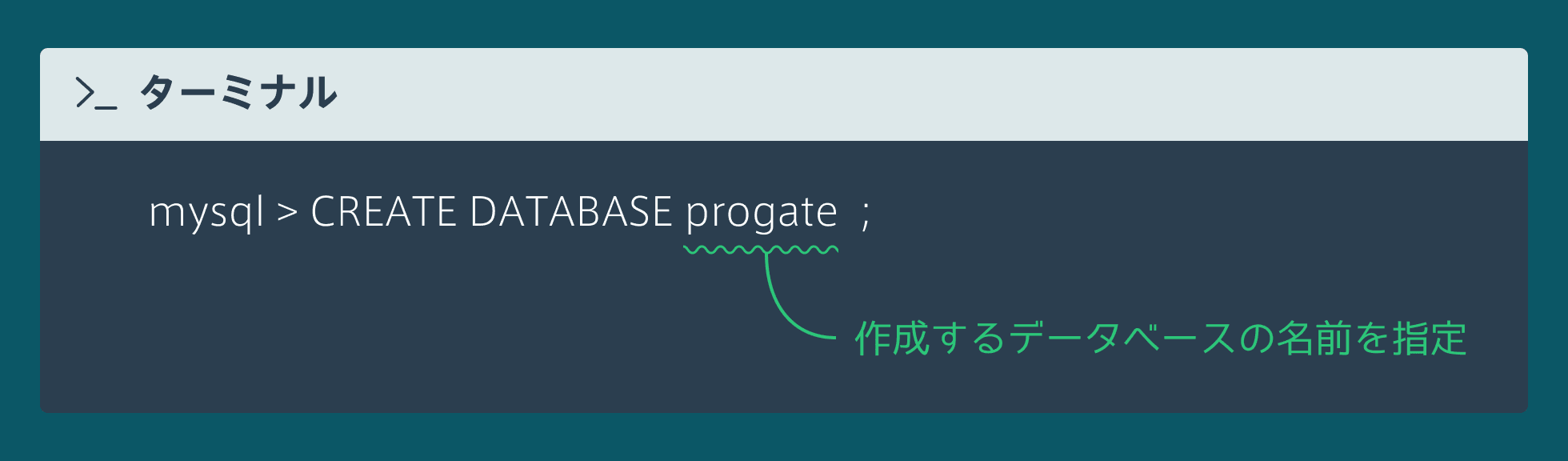
このクエリ実行後
Query OK, 1 row affected と表示されたらデータベースが作成されているはずです。*最後のセミコロン(
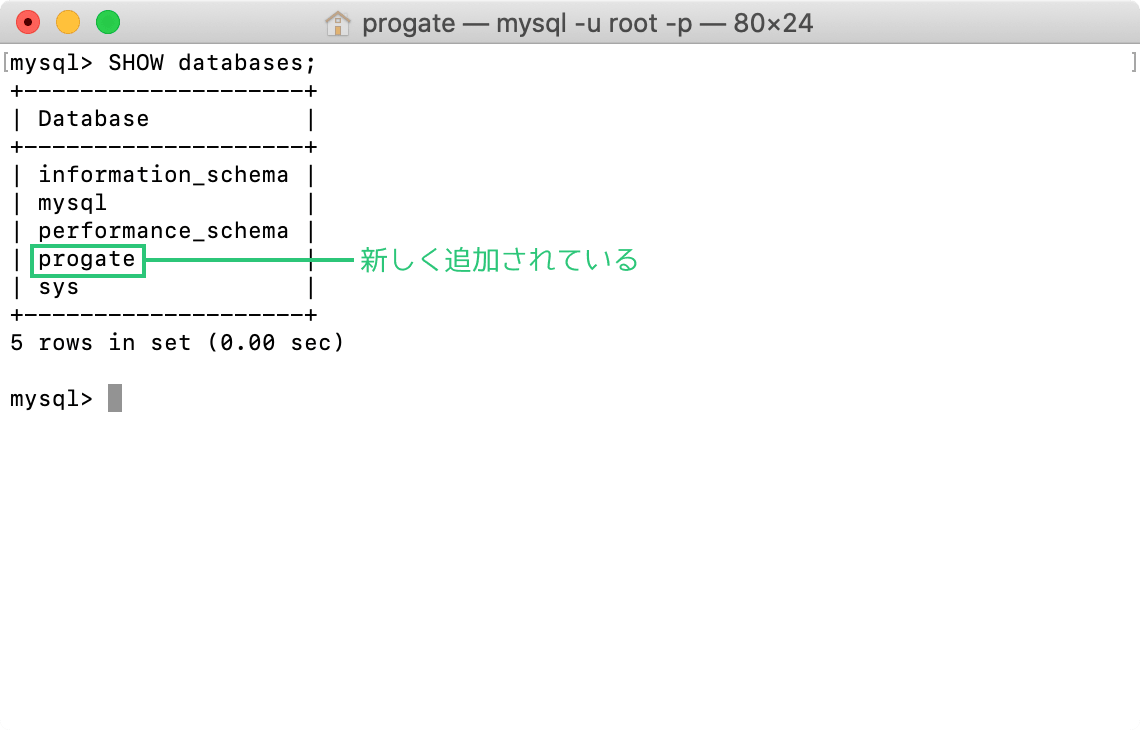
; )がないとクエリが実行されないので注意しましょう。作成ができたら再度データベースの一覧を確認しましょう。画像のように先ほど作ったデータベースが追加されていたらデータベースの作成は完了です。
2. テーブルの作成
今度はデータベースの中にテーブルを作ってみましょう。
データベースの選択
まずはテーブルを作成したいデータベース(今回は
progate)を以下のクエリで選択します。USE progate;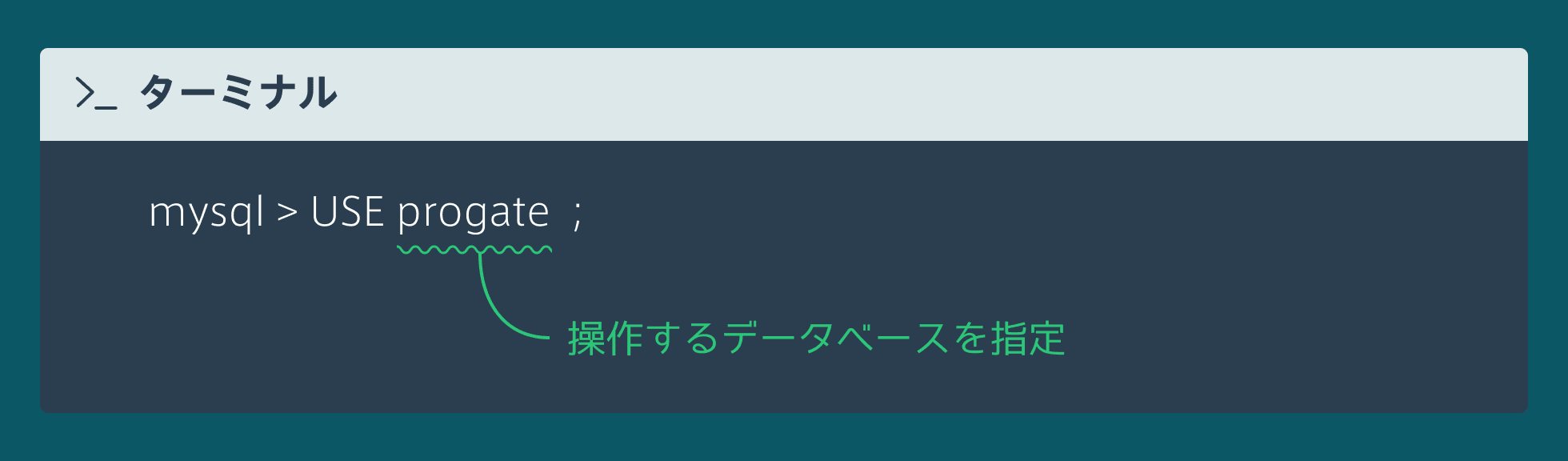
*データベースの選択をしないとテーブルの作成ができないので、テーブル作成をする前に選択をしましょう。
Database changedと表示がされたらデータベースの選択が完了です。データベースの選択ができたらデータベース内に存在するテーブルの一覧をみてみましょう。以下のクエリを実行してください。
SHOW tables;作ったばかりのデータベースなのでテーブルが存在しないことを示す
Empty set(0.00 sec) が表示されると思います。テーブルの作成
それでは
CREATE TABLE を使ってusersという名前のテーブルを作成しましょう。以下のコマンドを実行してください。
CREATE TABLE users (id INT AUTO_INCREMENT, name TEXT, PRIMARY KEY (id));MySQL 8.0 以降は、文字コードの初期設定が日本語や絵文字も扱える
utf8mb4 になっています。そのため、Mac でも Windows でも文字コードを指定せずに作成できます。今回実行したクエリはテーブル作成の基本的な形となります。カラム名やデータタイプ、カラムにつけるオプションは目的に応じて変わります。プライマリーキーについては次のセクションで説明をするので、ここでは設定方法だけ確認しておきましょう。
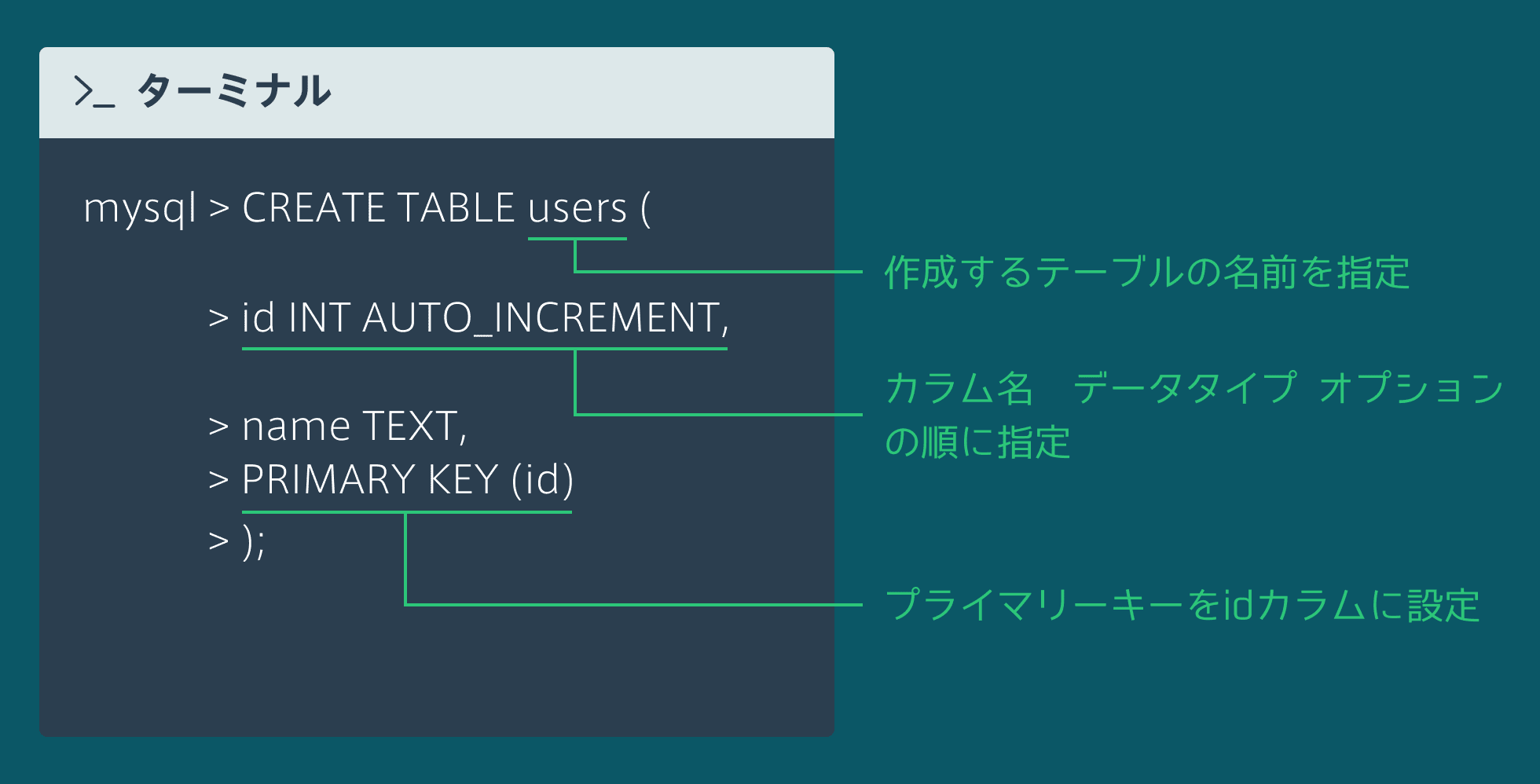
*作るプロジェクトに合わせて必要なカラム、データタイプを指定してテーブルを作成・追加してください。AUTO INCREMENT など追加できるオプションなどは公式サイトを参照してください。
このクエリ実行後
Query OK, 0 rows affected と表示されたらテーブルが作成されているはずです。作成したテーブルの確認
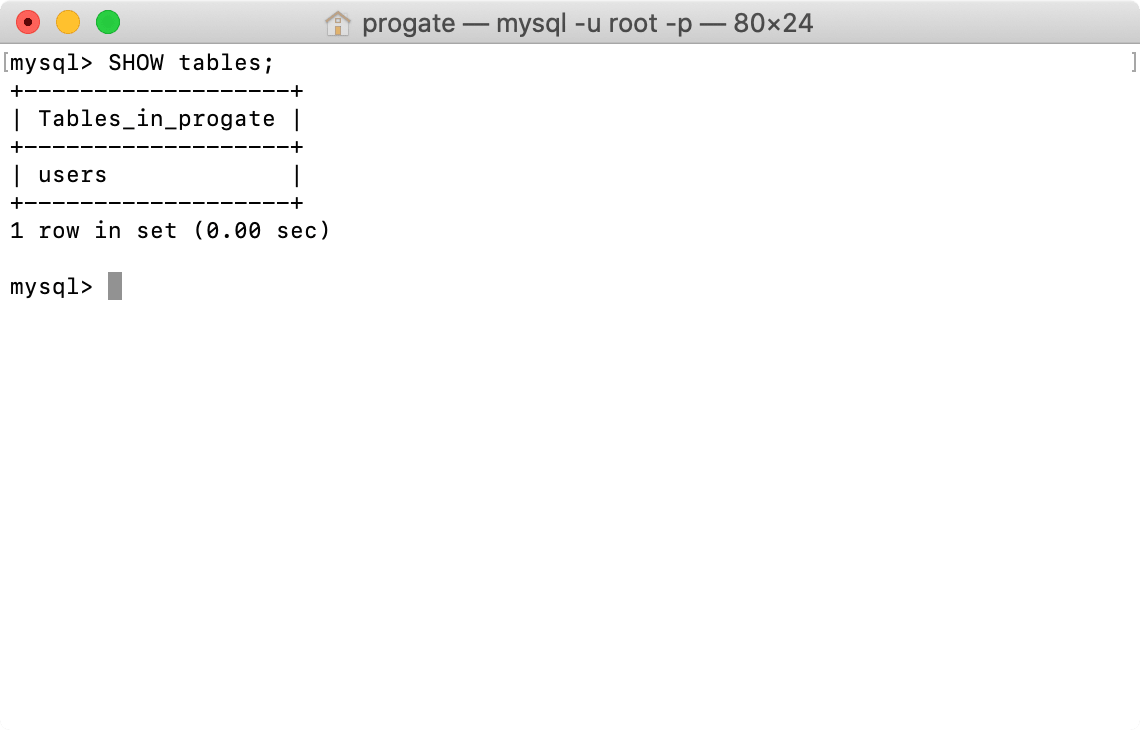
もう一度テーブル一覧を確認してみましょう。
SHOW tables;先ほど作ったテーブルが確認できると思います。
テーブル構造を表示する
DESCRIBE を使って想定どおりにテーブルが作成されたことを確認しましょう。DESCRIBE users;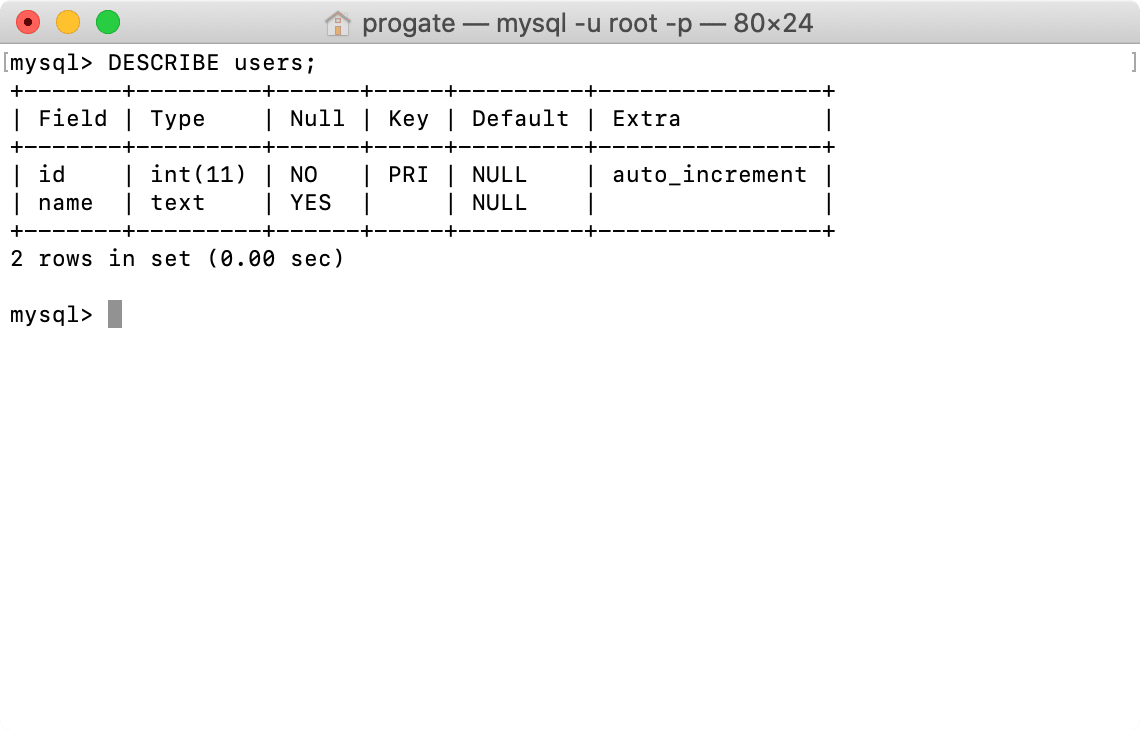
3. プライマリーキー
usersテーブルを作成したときに idカラムに設定したプライマリーキーの役割について説明をしていきます。プライマリーキーとはレコードを識別するための制約で、設定したカラムには重複する値を挿入できなくなります。
例えばプライマリーキーの設定されている
id カラムに値「1」が存在すると、新しく挿入するレコードの id カラムに値「1」をいれることができなくなります。users テーブルのように id カラムに AUTO_INCREMENT を設定し、id カラムをプライマリーキーに指定することで意識をしなくても重複しない値が割り当てられるようになります。4. テーブルの動作確認
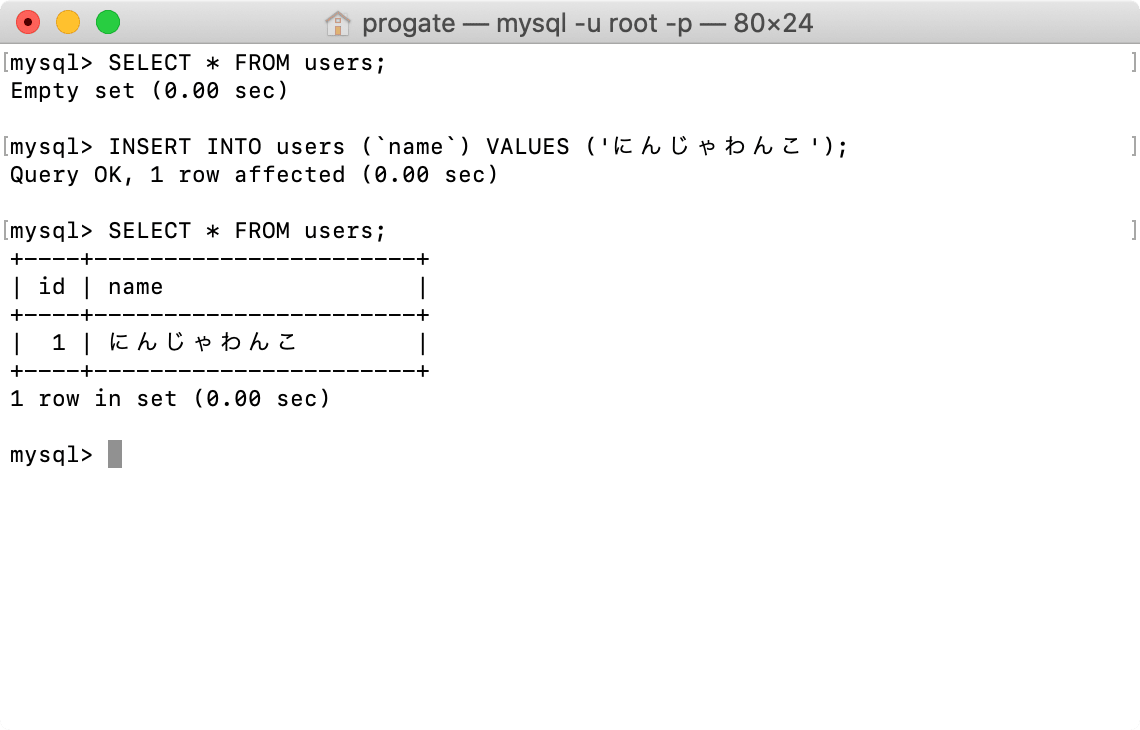
最後に作成したテーブルにデータを挿入・取得してみましょう。
以下のクエリを順番に実行してください。
取得(挿入前確認)
SELECT * FROM users;挿入
INSERT INTO users(name) VALUES ('にんじゃわんこ');取得
SELECT * FROM users;画像のように実行結果が表示されれば動作確認は終了です。
5. データベースを削除してみよう
最後にテーブルとデータベースの削除方法を紹介します。
間違えたり不要になったテーブルやデータベースがあるときに実行してみてください。なお、削除操作は一度実行すると元に戻すことができないので慎重に行いましょう。
テーブルの削除
まずは以下のクエリでデータベースにあるテーブルを確認しましょう。
SHOW tables;次にテーブル(今回は
users)を指定して削除をします。DROP TABLE users;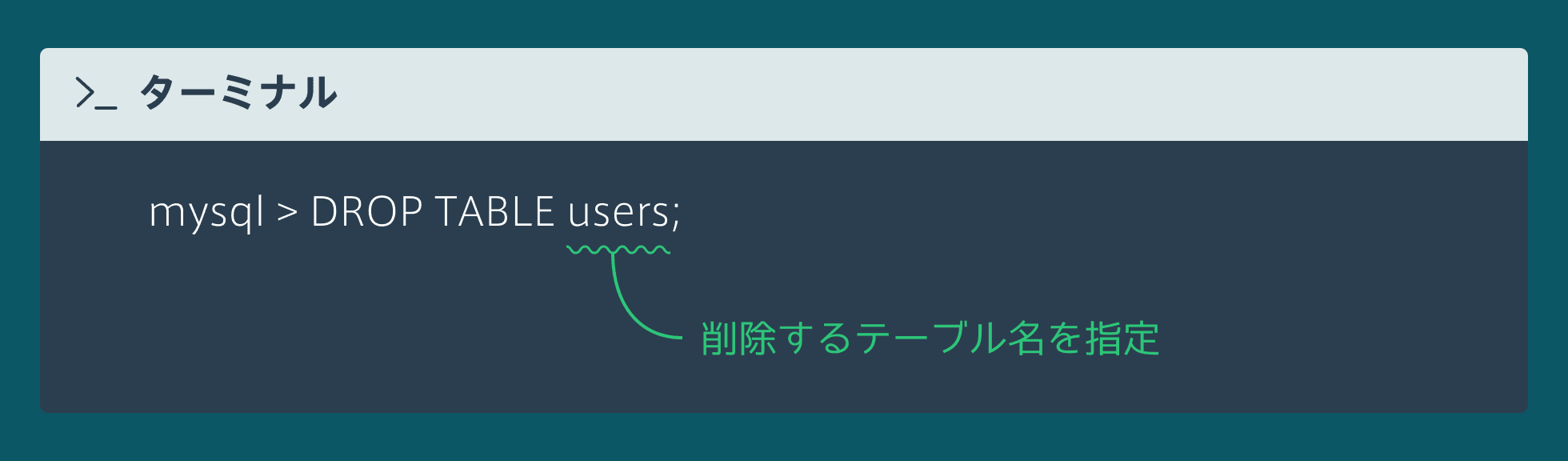
削除実行後にもう一度
SHOW tables; クエリを実行し指定したテーブルが表示されなくなっているはずです。テーブルに含まれていたデータも一緒に削除されています。データベースの削除
以下のクエリでデータベースを確認しましょう。
SHOW databases;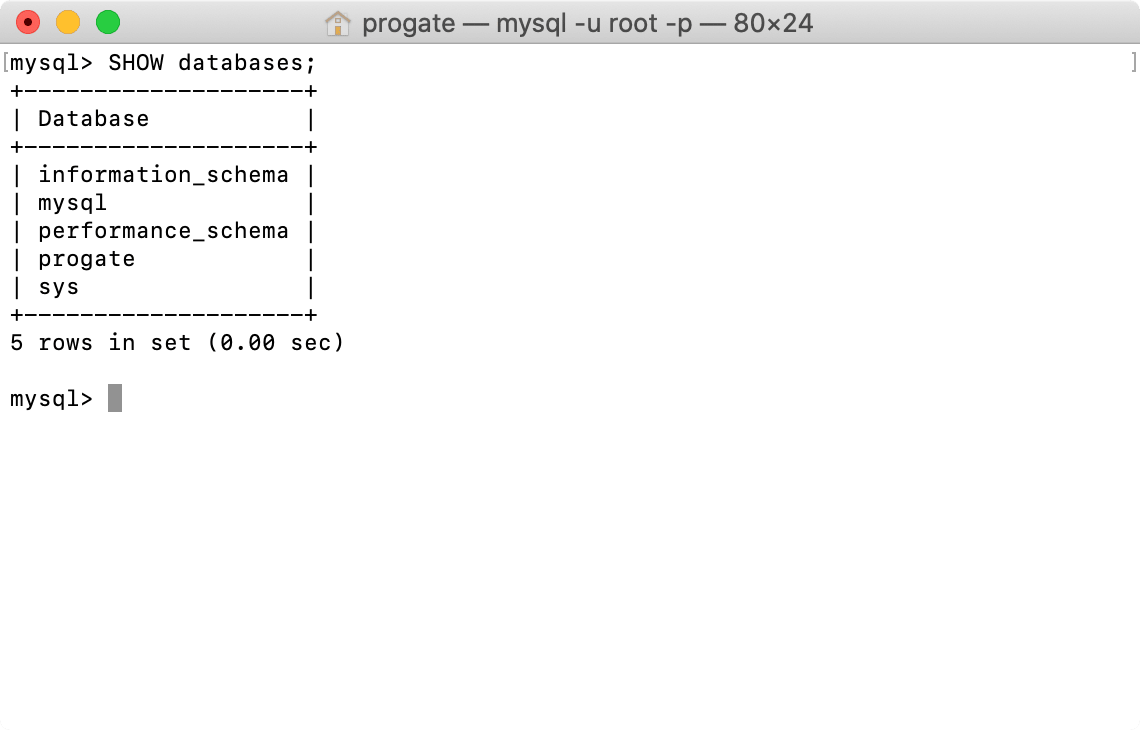
削除するデータベース名(今回は
progate)が確認できたら次に以下クエリを実行します。インストールした時に作られた4つのデータベース(mysql, sys, information_schema, performance_schema)は消さないように気をつけましょう。DROP DATABASE progate;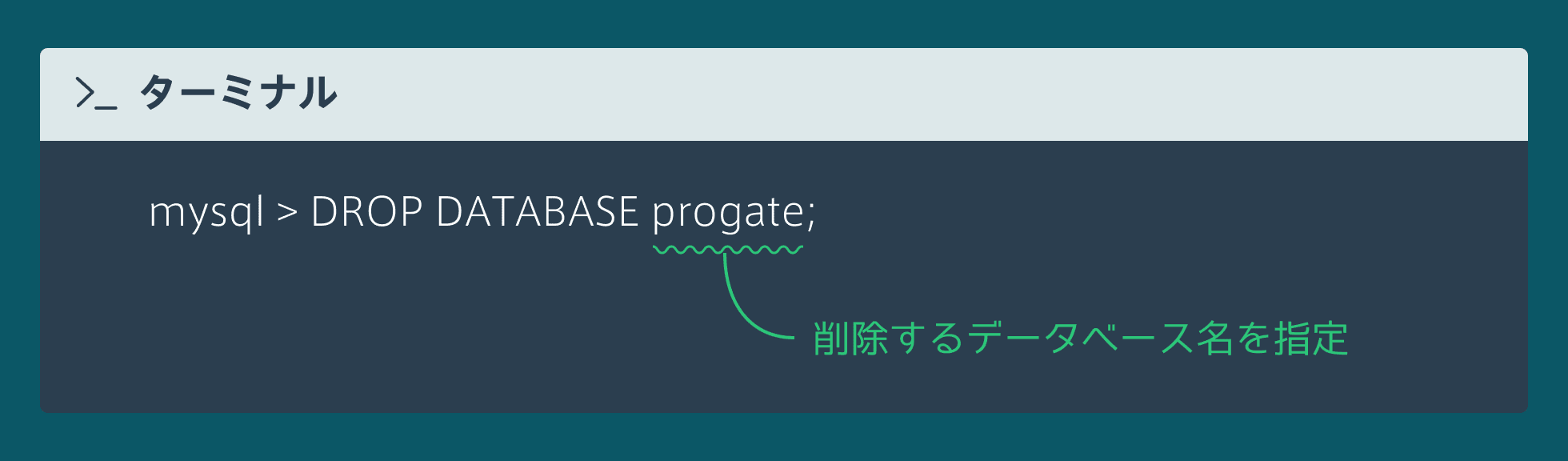
削除実行後にもう一度
SHOW databases; クエリを実行してください。指定したデータベースが表示されなくなっているはずです。データベースに含まれていたテーブルも一緒に全て削除されています。これでローカル環境にデータベースとテーブルを作ることができました!今回紹介したもの以外にもデータベースやテーブルを操作するクエリがあるので、必要に合わせて MySQL の公式サイトなどから調べてみましょう。
また、ここまでターミナル上で操作をしてきましたが、データベース操作やデータを見やすくする SQL クライアントと呼ばれるツールもあります。いろいろ触れて使いやすいものを探してみるのもいいかもしれません。
SNSでシェアしよう
あわせて読みたい記事
-
 MySQL の開発環境を用意しよう(macOS)
この記事では自分のPCでデータベースを使うためにMySQLのインストール方法を説明します。 この記事にそって実際に手を動かしながら、ローカル環境にMySQLを使える環境を準備しましょう。
-
MySQL の開発環境を用意しよう(windows)
この記事では自分のPCでデータベースを使うためにMySQLのインストール方法を説明します。 この記事にそって実際に手を動かしながら、ローカル環境にMySQLを使える環境を準備しましょう。
-
MySQL でカラムを追加・変更・削除しよう
MySQL の ALTER TABLE を使って、テーブルにカラムを追加する方法、カラム名を変更する方法、カラムを削除する方法を説明します。
-
データベース設計について学ぼう
リレーショナルデータベースの設計について、RDB と NoSQL の違いから ER 図の記法・カーディナリティ、テーブル設計と 1対1・1対多・多対多の関連の整理までを基礎から紹介します。
-
データベースの正規化
データベースの正規化について、冗長なデータが招く不整合(更新・挿入・削除)と、第1〜第3正規形までの整理方法を例とともに紹介します。
-
データベースのデータ型
データベースのデータ型(INT・VARCHAR・DATE など)の種類と用途、型を選ぶポイント、適切な型設計で得られる利点を紹介します。

 27レッスン
 28時間