
 MySQL の開発環境を用意しよう(macOS)
- Apple シリコン(M1、M2 などの M◯ と表記されるチップ)を搭載し、macOS 15 Sequoia 以降が入った Mac(この記事で使う Homebrew の動作条件です)
- ターミナル操作に関する基礎知識
- MySQL 8.4(長期サポート(LTS)版)
1. インストールの準備
ターミナルの起動

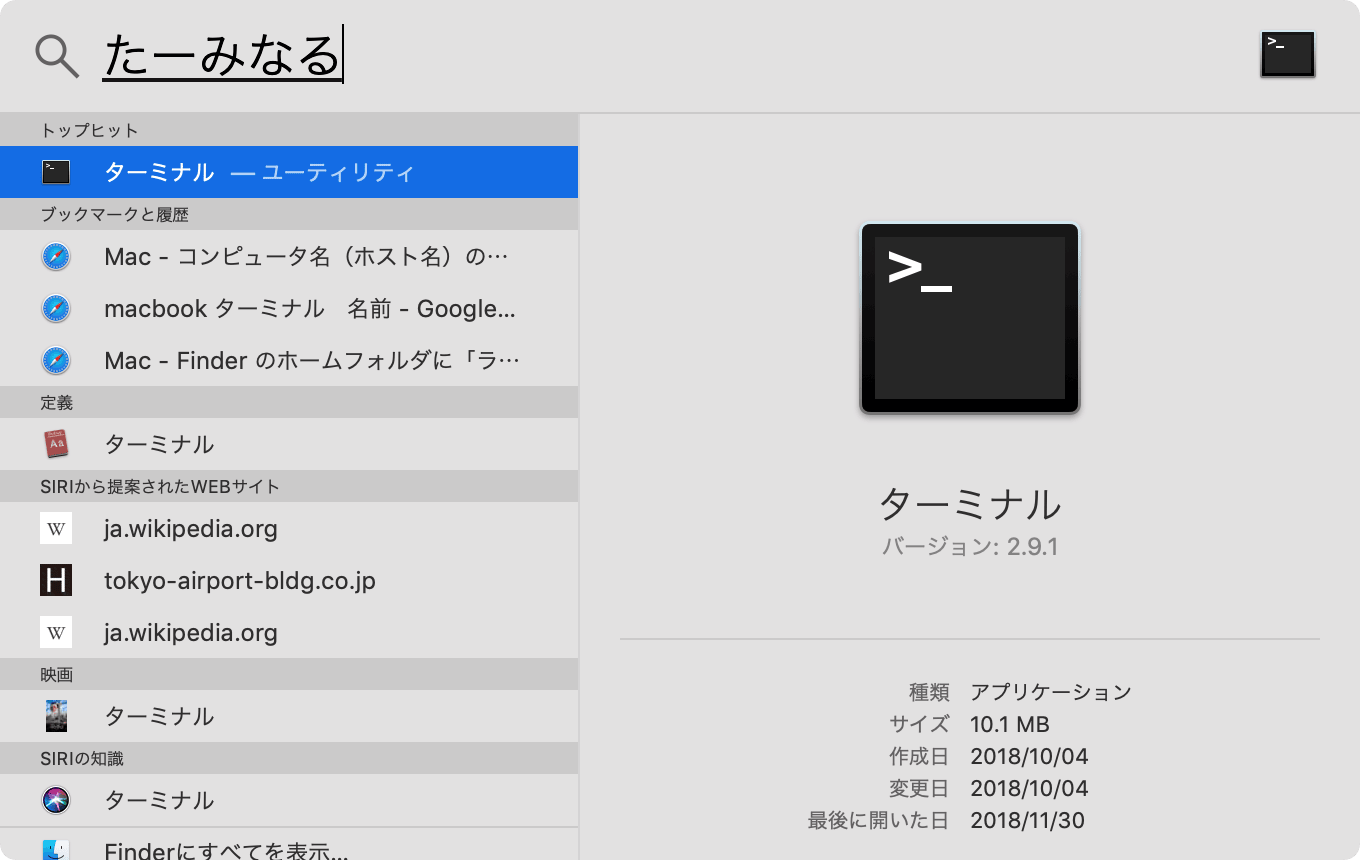
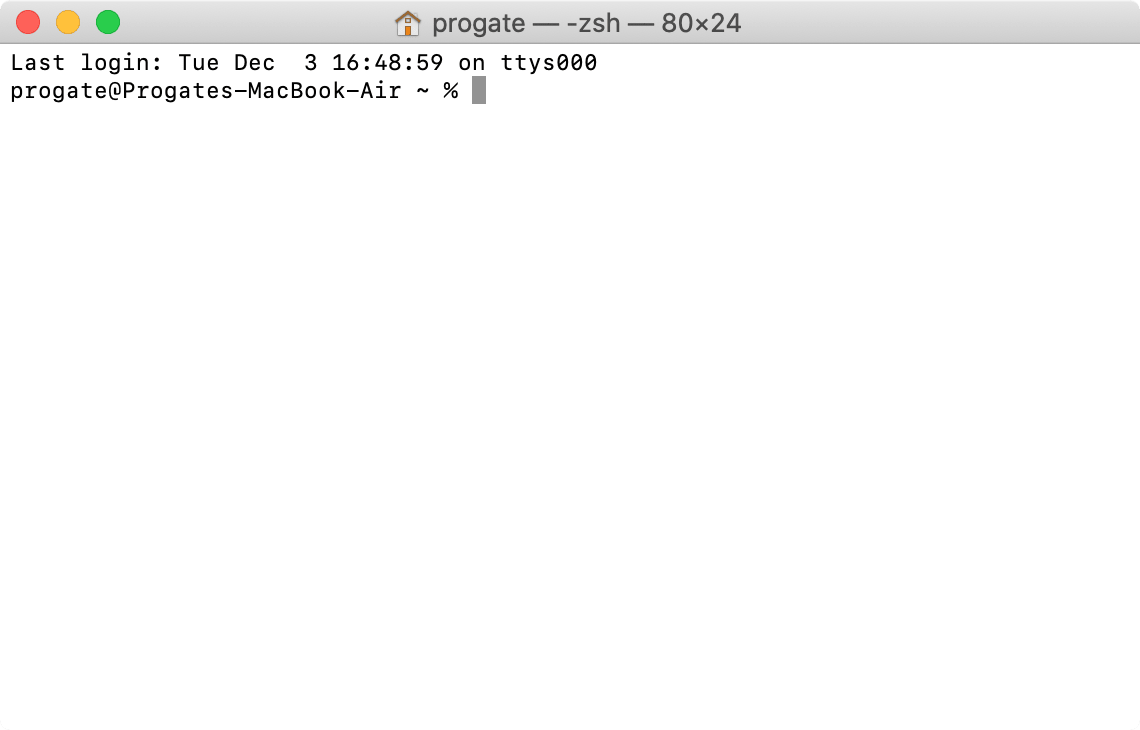
 実行環境によって、「progate」と書いている部分や背景色は変わるぞ。
2. Homebrew のインストール
- 「Homebrew」をインストールする
- 「Homebrew」を用いて「MySQL」をインストールする
事前確認
brew -vzsh: command not found: brew と表示された場合は Homebrew がインストールされていないので、この後の手順にしたがってインストールをしましょう。もし
Homebrew 7.0.14(数字の部分は異なる場合があります)のように表示された場合はすでに Homebrew がインストールされているので、次の「3. MySQL のインストール」に進みましょう。インストール
※ 長いコマンドですが全部で1行のコマンドですので、全てコピーして実行してください。
/bin/bash -c "$(curl -fsSL https://raw.githubusercontent.com/Homebrew/install/HEAD/install.sh)"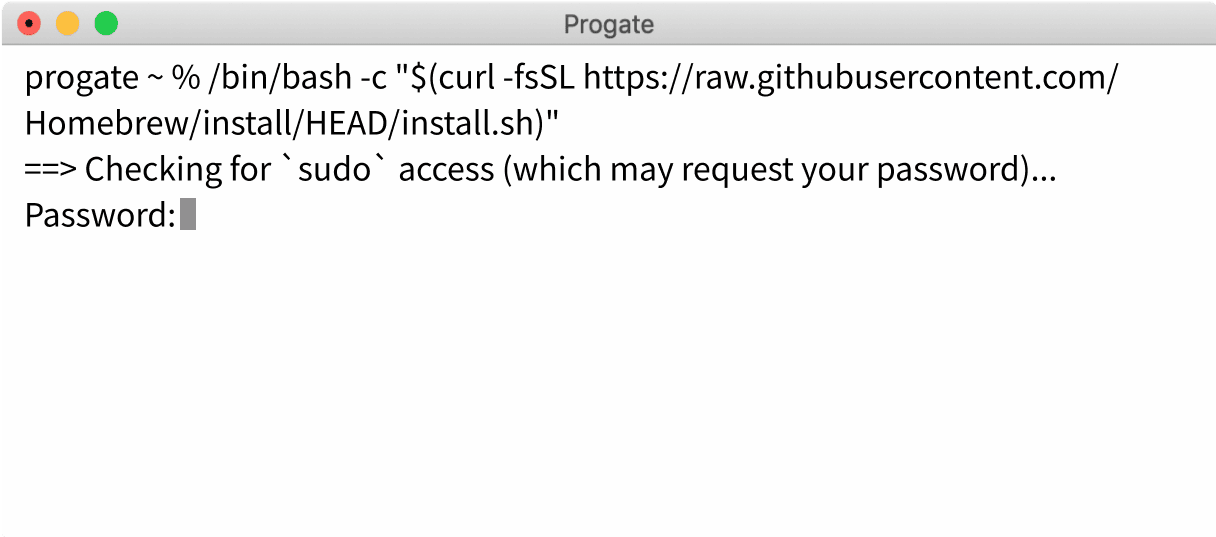 パスワードの入力画面
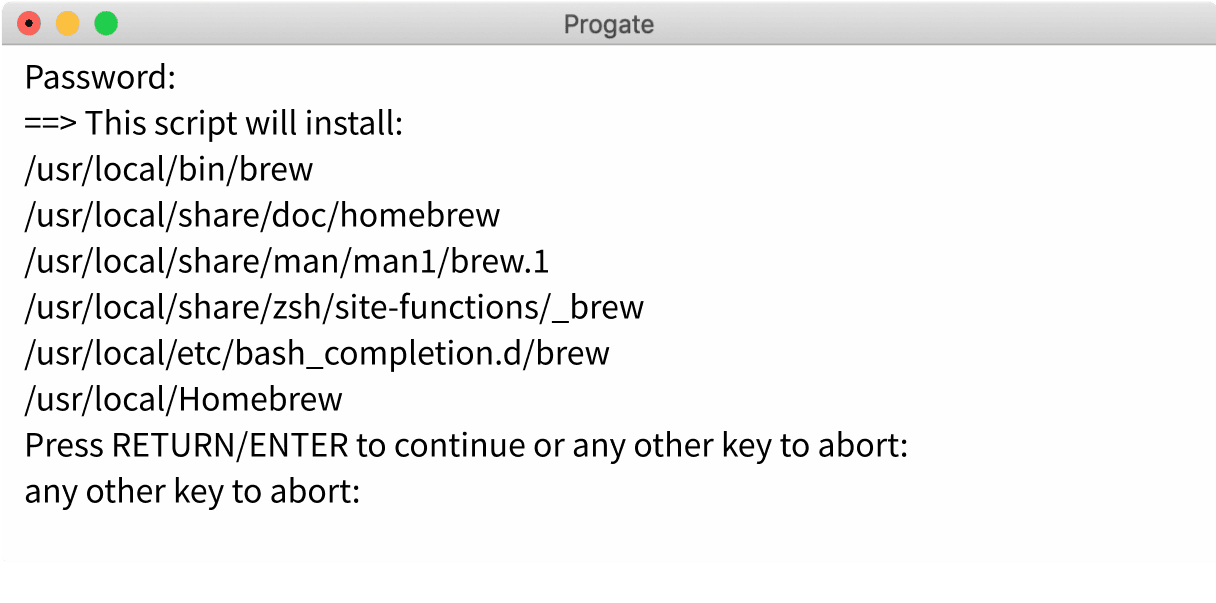 この画面ではEnterキーを押す
Installation successful! と表示されればインストール終了です。echo >> ~/.zprofileecho 'eval "$(/opt/homebrew/bin/brew shellenv zsh)"' >> ~/.zprofileeval "$(/opt/homebrew/bin/brew shellenv zsh)"brew -vHomebrew 7.0.14 のような文字が表示されたら、Homebrew は正常にインストールできています。3. MySQL のインストール
事前確認
mysql --versionzsh: command not found: mysqlと表示された場合は MySQL がインストールされていないのでこの後の手順にしたがってインストールをしましょう。mysql Ver 8.4.13のように表示された場合は MySQL がすでにインストールされているので、次の記事に進みましょう。インストール
brew install mysql@8.4 あれ?インストールはこれでおしまいですか?
そうじゃ。次は MySQL が使えるように設定をしていこう。
- パスの設定
- パスワードの設定
4. パスの設定
mysql@8.4 は、Homebrew では「keg-only」と呼ばれる形でインストールされ、そのままではコマンドを探す場所に追加されません。以下のコマンドを実行して、MySQL のコマンドがある場所を設定ファイル(~/.zshrc)に追加しましょう。echo 'export PATH="/opt/homebrew/opt/mysql@8.4/bin:$PATH"' >> ~/.zshrcIf you need to have mysql@8.4 first in your PATH, run: のようなメッセージが表示されていた場合は、その後に書かれているコマンドと同じ内容です。source ~/.zshrcmysql --versionmysql Ver 8.4.13 から始まる文字(数字の部分は値が異なる場合があります)が表示されれば、パスの設定は完了です。 MySQL コマンドが使えるようになりました!5. パスワード設定
brew services start mysql@8.4Successfully started から始まるメッセージが表示されます。
起動することができたら、次のコマンドをターミナルで実行してパスワードを設定します。mysql_secure_installation- 最初に
VALIDATE PASSWORD componentという、強固なパスワードの設定を助ける機能を使うかどうかを質問される。今回はローカル環境のみでの使用を想定しているので、何も入力せず Enter キーを押す -
New password:のように、root ユーザーのパスワードの入力を求められたら、任意のパスワードを入力して Enter キーを押す。キーボードを押しても何も表示されないが、正常に入力されている - もう一度パスワードの入力を求められたら、最初と同じパスワードを入力して Enter キーを押す
- 続けて、匿名ユーザーの削除などについての質問が表示されたら、それぞれ Enter キーを押して設定をスキップする
全ての設定を終えると All done! と表示されるぞ。6. MySQL にログインしてみよう
MySQL の起動
MySQL を起動してから MySQL にログインという順番になるぞ。起動していないとログインができないから気をつけるのじゃbrew services start mysql@8.4ログイン
mysql --user=root --passwordEnter password:と表示されるので設定したパスワードを入力します。
ログインに成功すると、Welcome to the MySQL monitor. から始まるメッセージが表示され、行の先頭が mysql> に変わります。ログアウト
exit;Byeと表示されたらログアウト完了です。MySQL の停止
brew services stop mysql@8.4Successfully stopped から始まるメッセージが表示されます。 MySQL の停止まで正常にできたら動作確認は完了じゃ7. うまくいかない時のチェックリスト
- 記事で指定したコードが貼り付けられていない
- 入力したファイル名やソースコードなどに誤字脱字がある
- ファイルが保存されていない
- 記事で指定している箇所にフォルダが配置されていない
- コマンドの内容や実行している場所が違う
SNSでシェアしよう
あわせて読みたい記事
-
 Node.js の新規アプリケーションを作ろう!
この記事では、ローカル環境で新しいExpressのアプリケーションを作成する方法についてご紹介します。
-
Web アプリ開発に挑戦してみよう(Node.js)
ローカル環境で Node.js の Web アプリ開発を始める前に、何を作るのかとどう作るのかを決める方法を説明します。
-
Node.js アプリケーションと MySQL を接続しよう!
Express で作った Node.js アプリケーションから、mysql2 パッケージを使ってローカルの MySQL に接続し、データを取得する方法を紹介します。
-
MySQL の開発環境を用意しよう(windows)
この記事では自分のPCでデータベースを使うためにMySQLのインストール方法を説明します。 この記事にそって実際に手を動かしながら、ローカル環境にMySQLを使える環境を準備しましょう。
-
より高度な Web アプリケーションを作る準備をしよう!
ログイン機能を作るために必要な「セッション管理」の仕組みを、HTTPのステートレス性、セッションIDとCookieの受け渡しの流れとあわせて説明します。
-
Ruby on Rails の環境構築をしてみよう!(macOS)
この記事では「Ruby on Rails」の環境構築について説明します。 記事を読みながら実際に手を動かして、ローカル環境にRuby on Railsの開発環境を準備していきましょう!
この記事に関連するコース
-
 New
Node.js
Node.jsとは、ブラウザの外でJavaScriptを動かすための実行環境で、Webサーバーやコマンドラインツールの開発に広く使われています。このコースでは、Node.jsを標準ライブラリだけで作りながら学びます。 第1部では、毎日の修行を記録する「修行ノート」のCLIを作り、モジュールとnpm、ファイルとフォルダ、イベントループと非同期処理、CLIの作法、node:testによるテストを学びます。第2部では「わんこ気象台」で、EventEmitter・Bufferとストリーム・子プロセスとワーカー・HTTPクライアント・HTTPサーバーを使いこなします。第3部では「わんこ掲示板」をHTTPの決まりどおりに作り、テストと計測で守り、何度も書いた処理をExpressと同じ形の自作フレームワーク「Wanko.js」に切り出します。第4部では、node:cryptoで掲示板を守り、Wanko.jsをnpmパッケージとして配り、設定・構造化ログ・期限つきの停止を備えた本番の動かし方を身につけます。
 21レッスン
 27時間
プラス 7 プロ 13
-
 New
Ruby on Rails
Ruby on Railsとは、Rubyで書かれたWebアプリケーションフレームワークで、少ないコードで素早くWebサービスを作れるのが特徴です。このコースでは、Ruby on Railsを使い、SNSのPostAppを育てながらWebアプリケーション開発を学びます。前半ではMVC・RESTfulなCRUD・フォーム・認証と認可・アソシエーション・テストを身につけます。 後半では重複や同時編集、配送の失敗など実務で出会う状況を再現し、データの整合性、ページングとキャッシュ、メールとジョブ、ファイルとリッチテキスト、監視とバックアップへ進みます。すべての演習をブラウザ内で実行し、本番用の構成との違いも確かめます。
28レッスン
31時間
プラス 16 プロ 10 -

SQL
SQLとは、データベースの操作やデータの検索を行うための言語です。システム開発の現場はもちろん、ビジネスにおけるデータ分析まで広く活用されています。 このコースでは、SQLの基本であるデータの取得(SELECT文)から始めて、条件指定や集計、データの追加・更新・削除の方法を学びます。さらに、リレーショナルデータベースの仕組みやテーブル設計、スキーマの読み解き方まで習得し、開発にも分析にも役立つデータベースの基礎力を身につけます。
26レッスン
27時間
プラス 7 プロ 17