
 【Windows】Git の環境構築をしよう!
この記事では、Windows で Git を使うための環境構築方法を説明します。
記事を読みながら実際に手を動かして、ローカル環境に Git の環境を準備していきましょう!
◯ 必要なもの・知識
- Windows が搭載された PC
- テキストエディタ
(HTML & CSS の開発環境を用意しよう! を参考にしてください。) - Git の基礎的な知識
- コマンドラインの基礎的な知識 (Progate の Command Line コースで基礎を学んでいれば十分です)
◯ インストールするバージョン
- Git for Windows の最新版(2026年11月時点では 2.56.1)
この記事でインストールするバージョンは、Progate の演習で使っているバージョンと異なる場合がありますので、ご了承ください。
この記事は Windows をご利用の方向けの記事です。macOS をご利用の方はこちらの記事をご利用ください。
1. Git のインストール
まずは、次の手順で「Git for Windows」をダウンロードしましょう。
- 以下のサイトにアクセスする
https://gitforwindows.org/ - 「Download」ボタンをクリックする
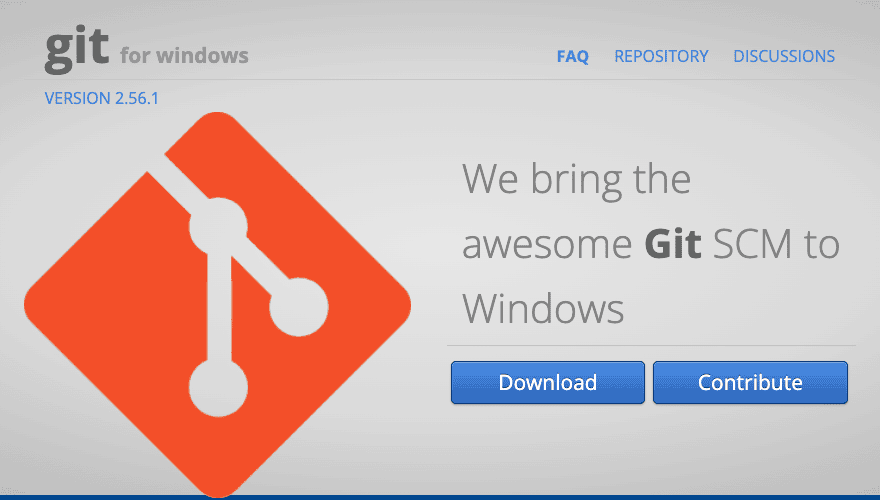 Git for Windowsの公式サイト。「Download」と「Contribute」のボタンが並んでいる
- GitHub 上のダウンロードページが開いたら、ページの下の方にある「Assets」の一覧までスクロールする(一覧が閉じている場合は「Assets」をクリックして開く)
-
Git-2.56.1-64-bit.exeのように「Git-バージョン-64-bit.exe」という名前のファイルをクリックしてダウンロードする(Snapdragon などのチップを搭載した PC では、「Git-バージョン-arm64.exe」を選ぶ)
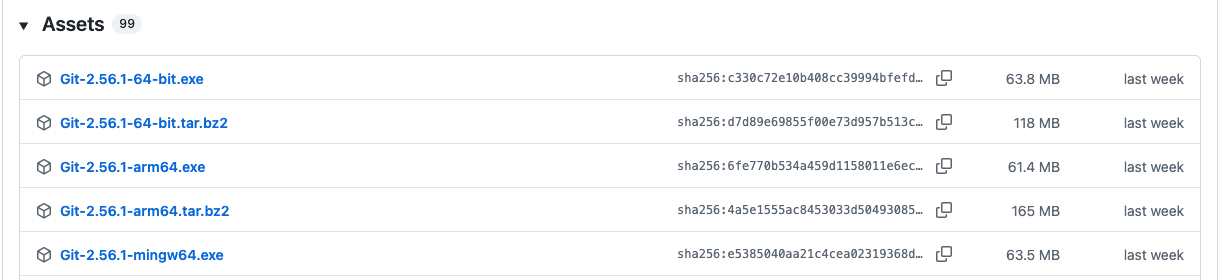 GitHubのダウンロードページの「Assets」の一覧。先頭に「Git-2.56.1-64-bit.exe」がある
5. ダウンロードが終わったら、ファイルをダブルクリックして開く
変更の許可を確認する画面が表示された場合は「はい」をクリックします。インストール画面が表示されたら、以下の手順でインストールしていきましょう。
以下の画像は Git 2.36.1 のときのものです。インストーラーの画面の数や選択肢はバージョンによって少しずつ変わります。ここで説明していない画面が表示された場合は、初期設定のまま「Next」をクリックして進めてください。
- 内容に同意したら、「Next」をクリックしてください。
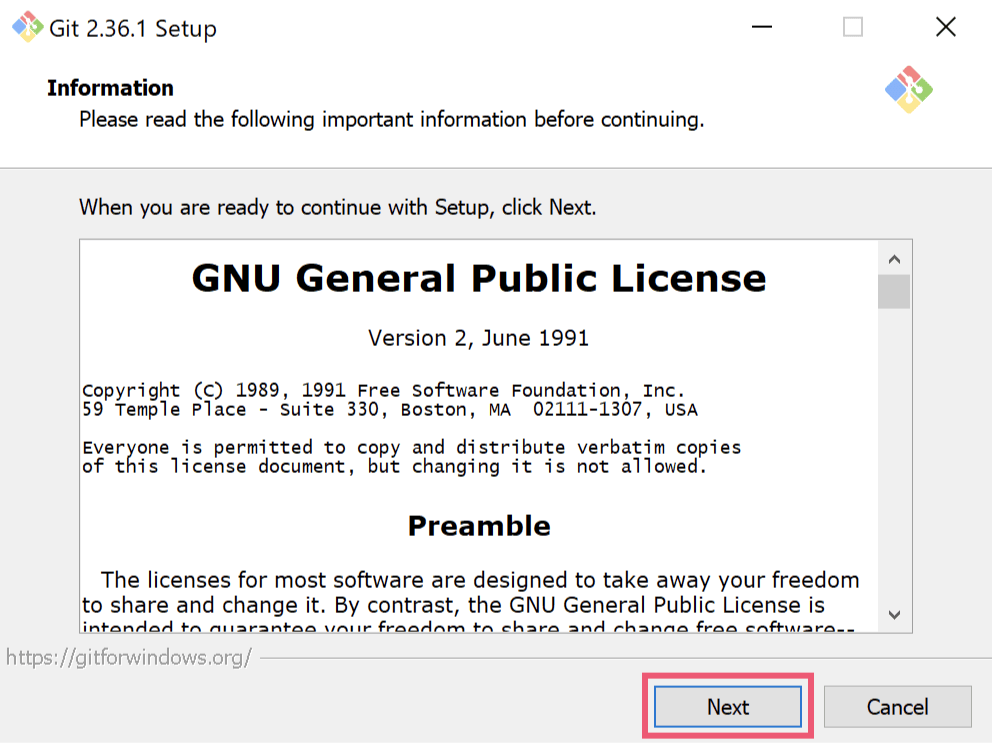 内容に同意したら、Nextをクリック
- 「Next」をクリックしてください。
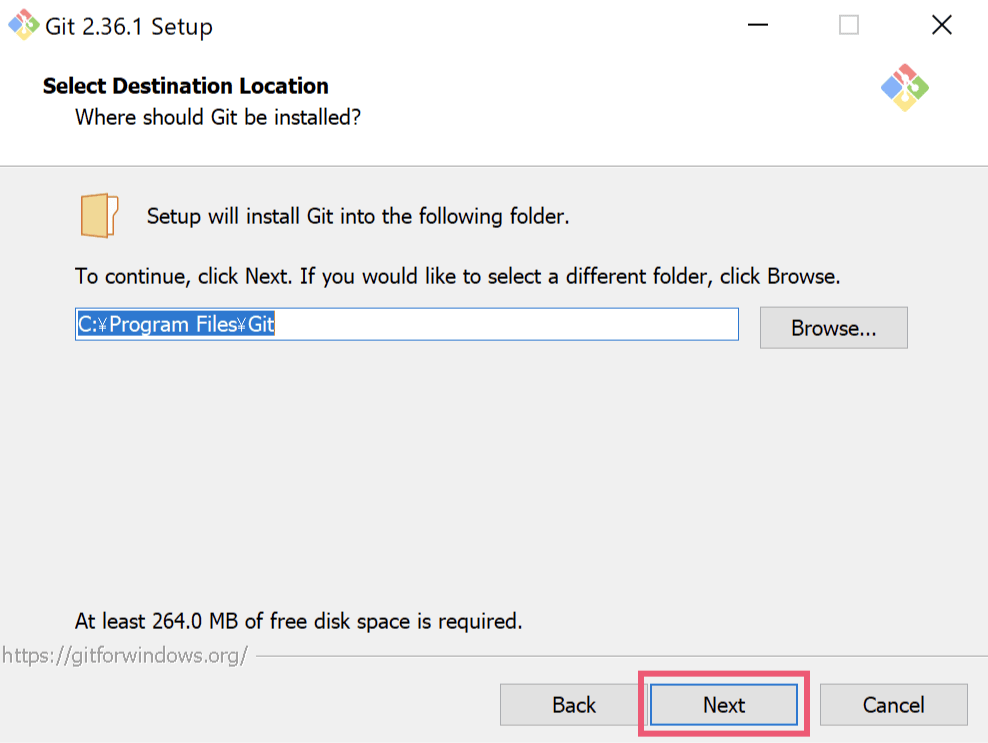 Nextをクリック
- 「Next」をクリックしてください。
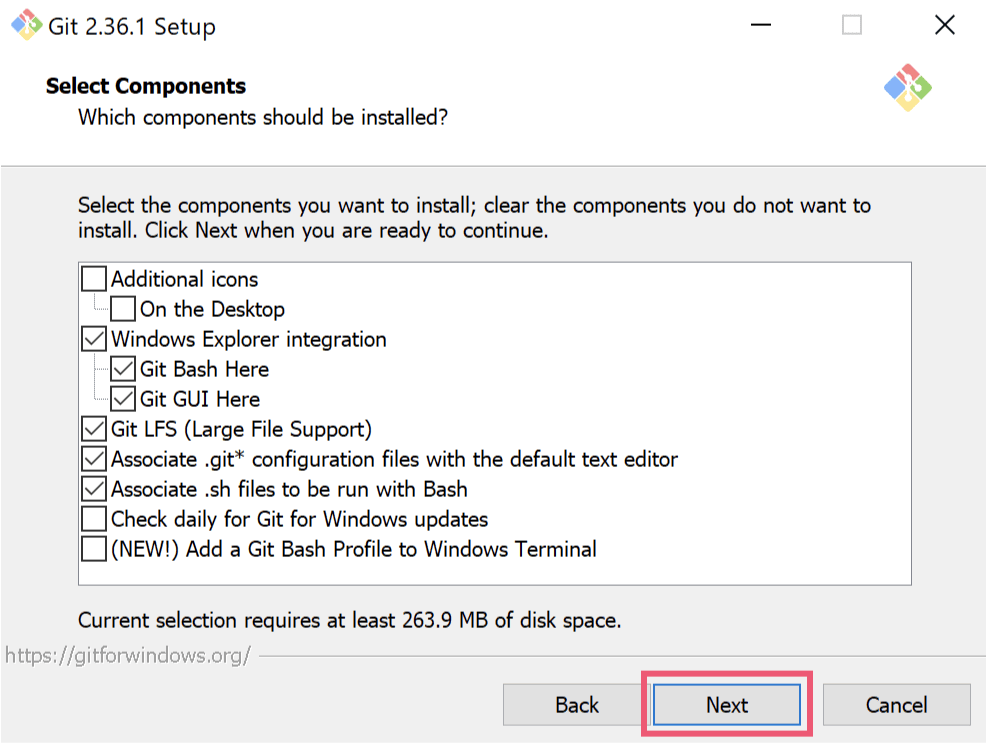 Nextをクリック
- 「Next」をクリックしてください。
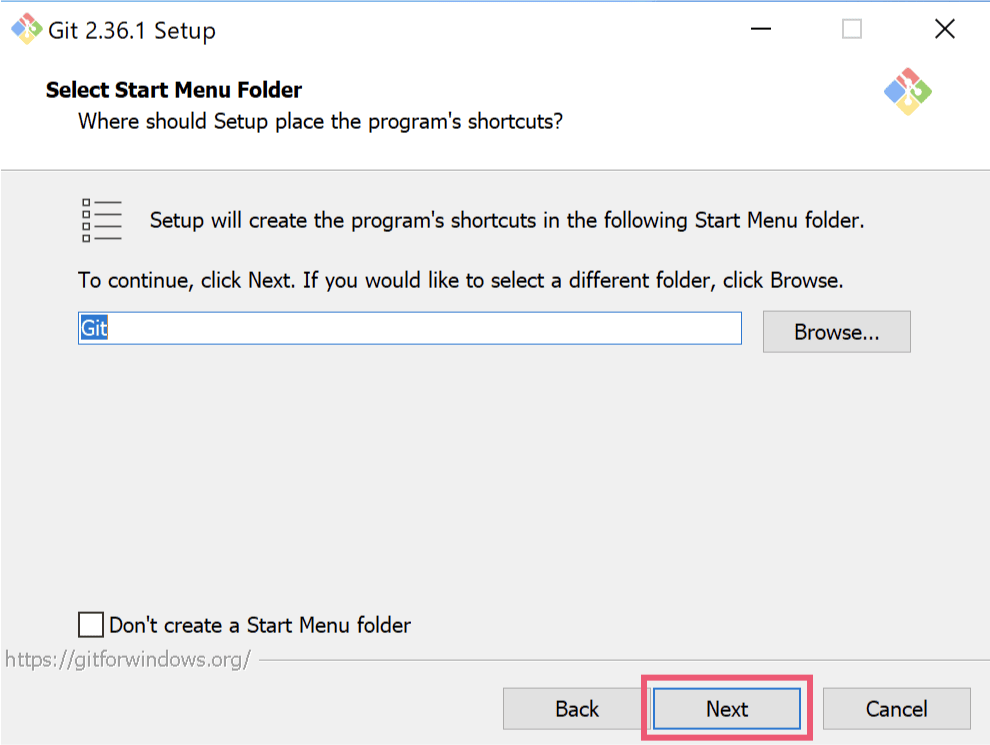 Nextをクリック
- エディタの設定をします。使用するエディタの設定を選んで「Next」をクリックしてください。
(下の画像は VS Code の例です)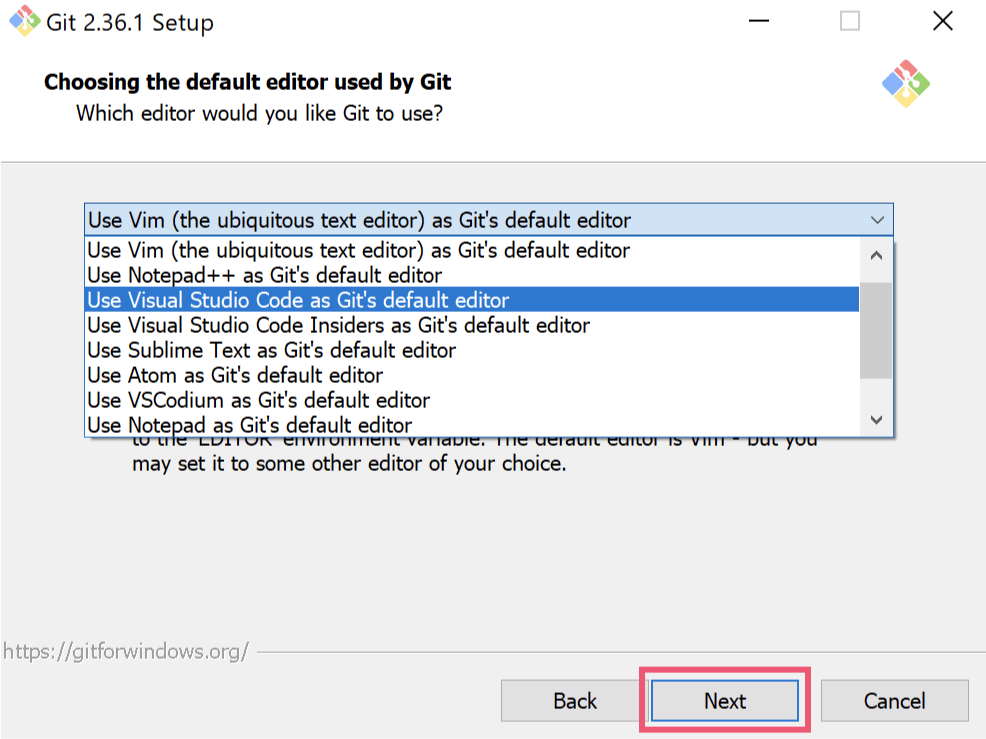 使用するエディタの設定を選んでNextをクリック
- 「Override the default branch name for new repositories」にチェックを入れて「Next」をクリックしてください。
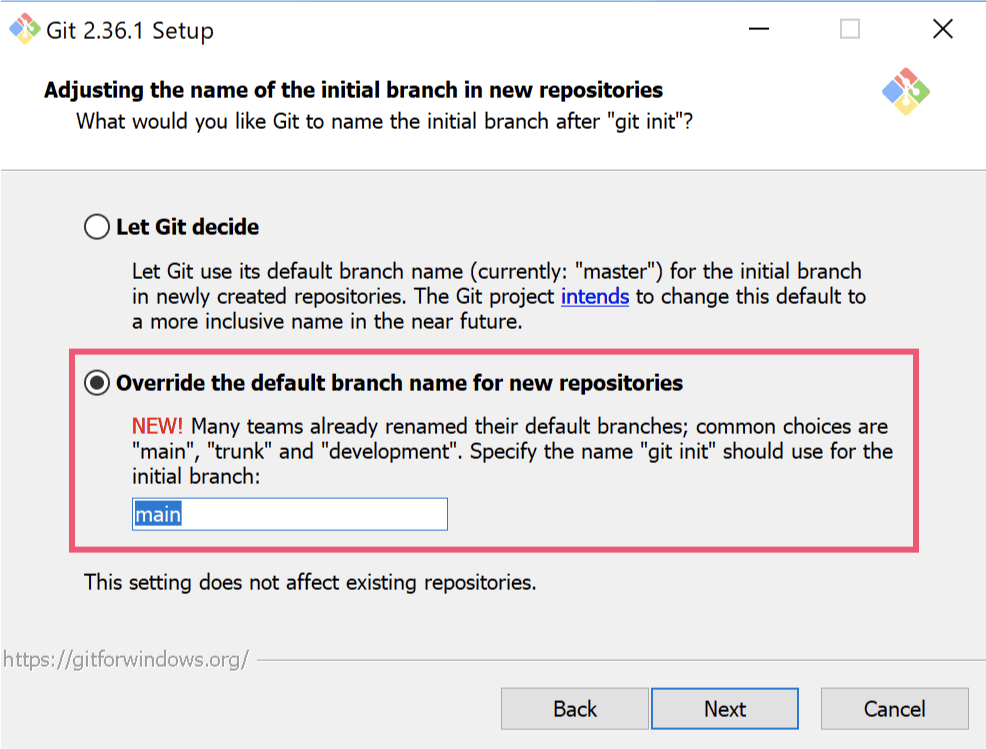 Override the default branch name for new repositoriesにチェックを入れてNextをクリック
- 「Git from the command line and also from 3rd-party software」にチェックを入れて「Next」をクリックしてください。
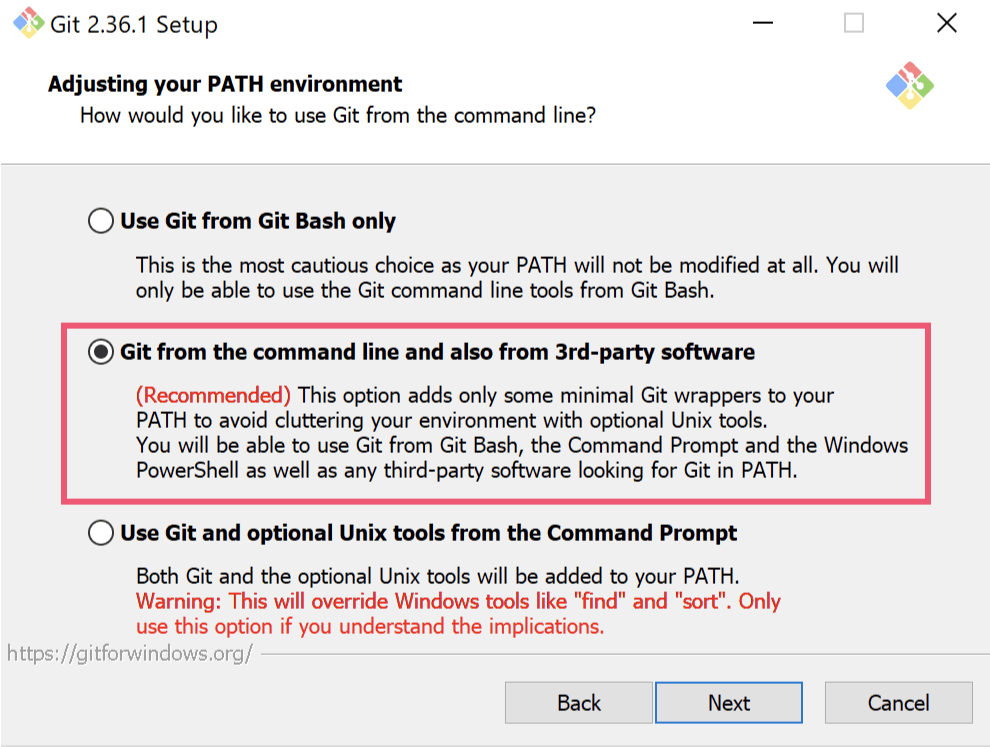 Git from the command line and also from 3rd-party softwareにチェックを入れてNextをクリック
- 「Choosing the SSH executable」という画面が表示された場合は、「Use bundled OpenSSH」にチェックを入れて「Next」をクリックしてください。
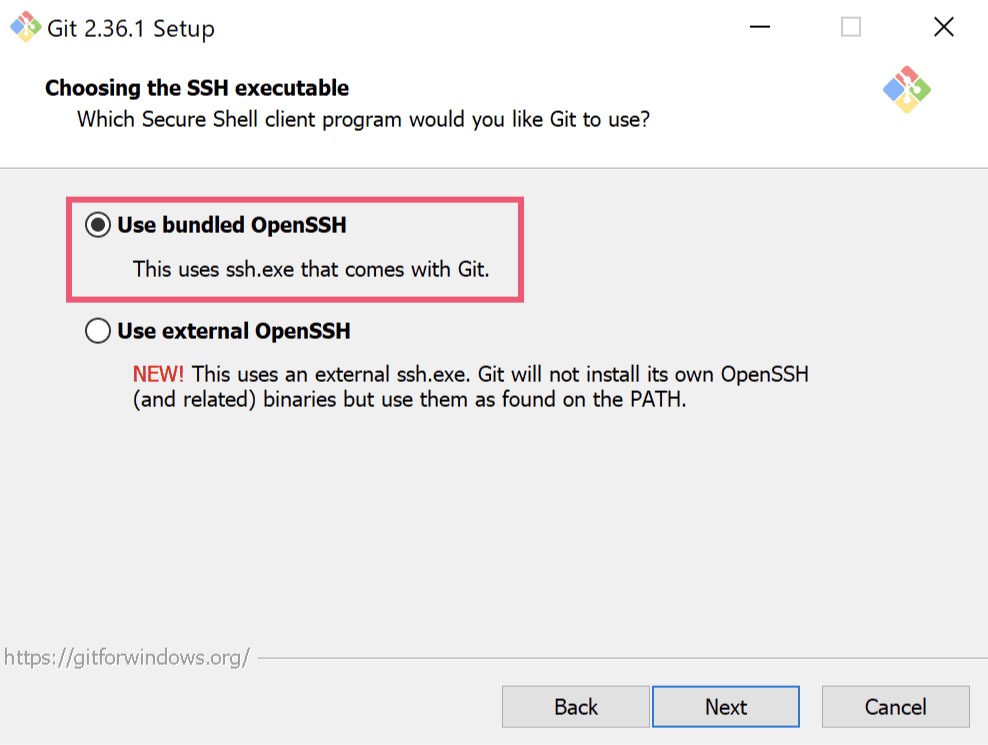 Use bundled OpenSSH にチェックを入れてNextをクリック
- 「Choosing HTTPS transport backend」という画面では、初期設定で選ばれている「Use the native Windows Secure Channel library」のまま「Next」をクリックしてください。
- 「Checkout Windows-style, commit Unix-style line endings」にチェックを入れて「Next」をクリックしてください。
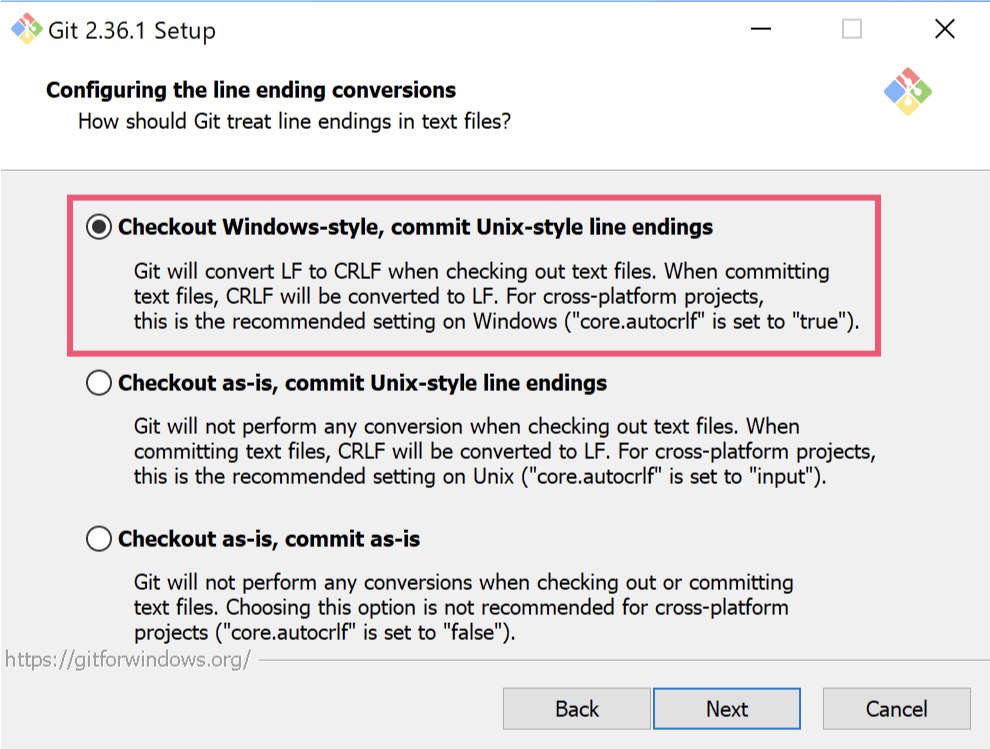 Checkout Windows-style, commit Unix-style line endingsにチェックを入れてNextをクリック
- 「Use MinTTY (the default terminal of MSYS2)」にチェックを入れて、「Next」をクリックしてください。
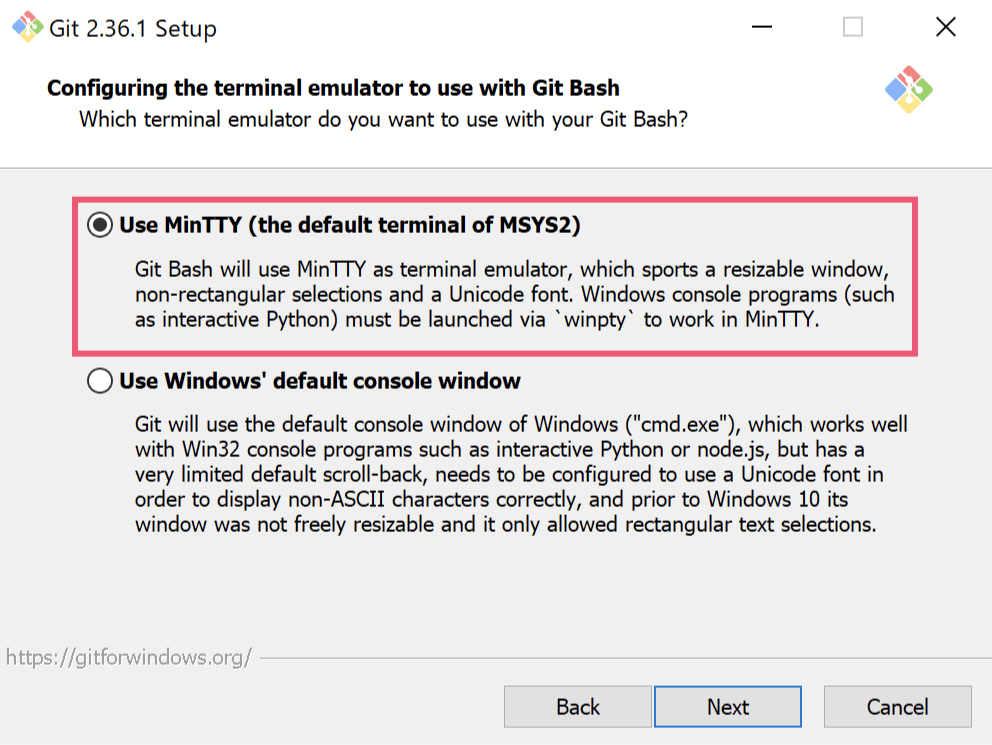 Use MinTTY (the default terminal of MSYS2)にチェックを入れて、Nextをクリック
- 「Choose the default behavior of
git pull」という画面では、初期設定で選ばれている「Merge」のまま、「Next」をクリックしてください。 - 「Git Credential Manager」にチェックを入れて、「Next」をクリックしてください。
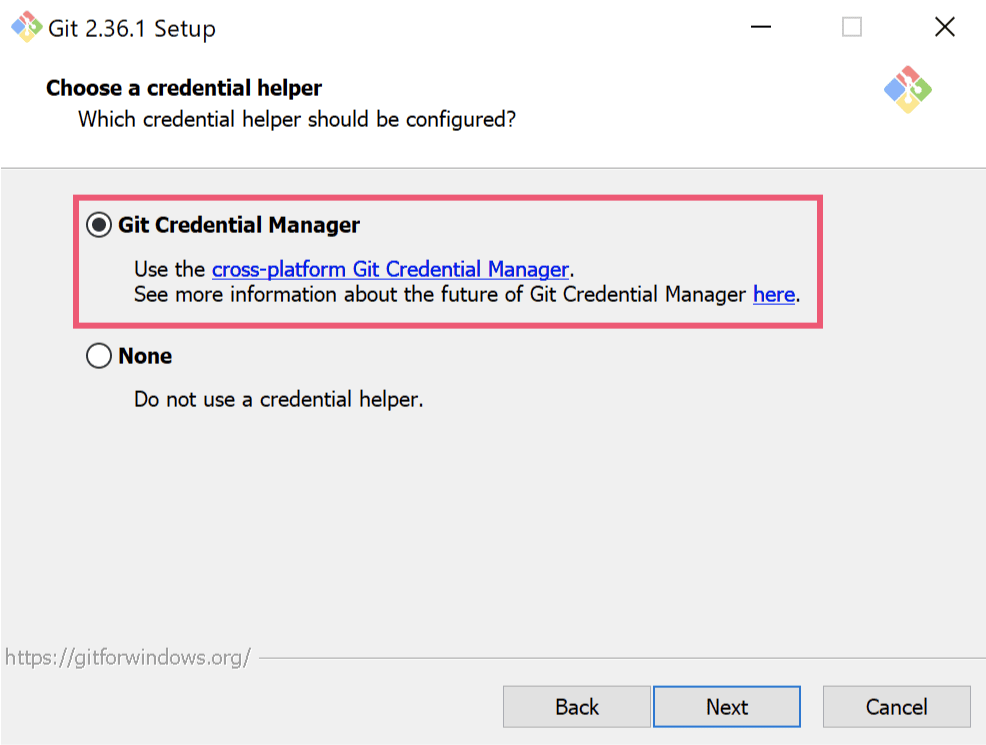 Git Credential Managerにチェックを入れて、Nextをクリック
- 「Configuring extra options」という画面では、初期設定のまま(「Enable file system caching」にチェックが入った状態で)「Next」をクリックしてください。
- 「Configuring experimental options」という画面では、何もチェックを入れずに「Install」をクリックしてください。
インストールが終わると、セットアップの完了を伝える画面が表示されます。「Finish」をクリックして、終了です。
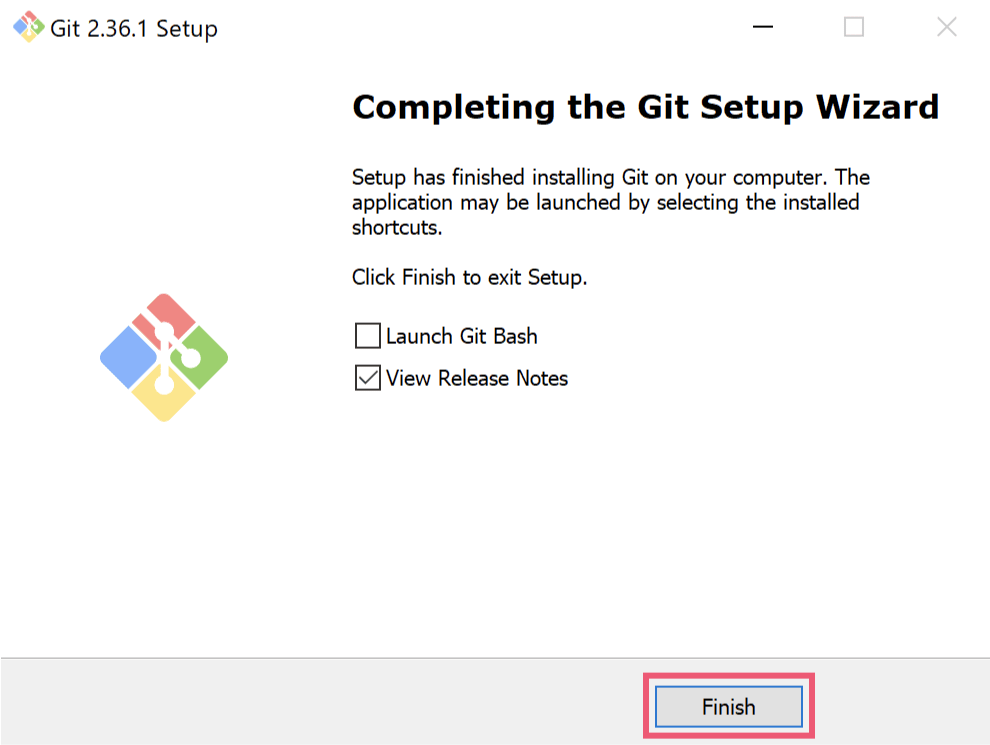 Finishをクリックで終了
PC に「Git Bash(以下のアイコン)」というアプリがインストールされているはずですので、これからの作業は Git Bash を使用してください!
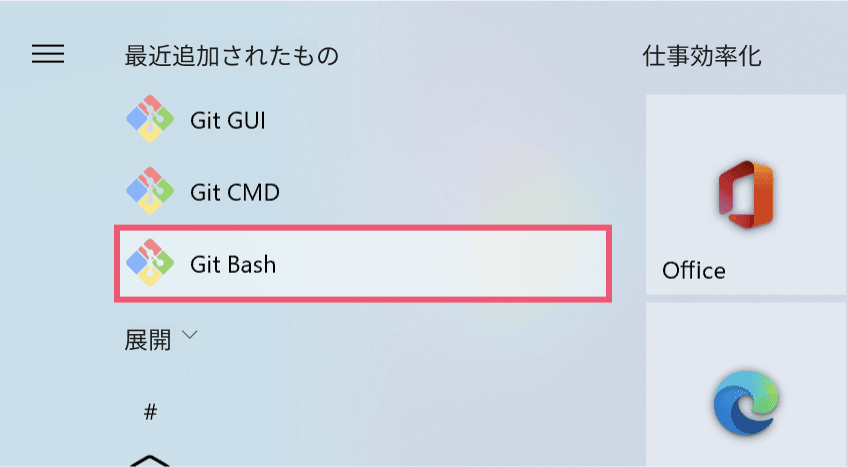 Git Bashがインストールされている
2. Git の初期設定
まずは、Git Bash を起動してください。
Git Bashを起動する
Git Bashを起動する
起動すると、このような画面になります。
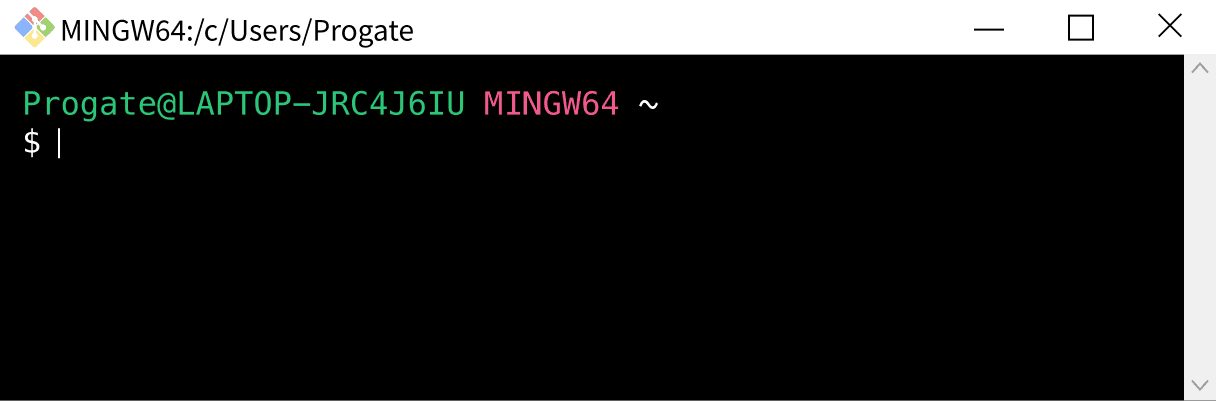 Git Bashを起動した画面
では、Git Bash を使用して初期設定を行なっていきましょう。
ユーザー名とメールアドレスを設定する
Git にユーザー名とメールアドレスを設定することで、コミットしたときに誰が行なったコミットかを記録することができます。
(ユーザー名、メールアドレスは自分で自由に決めてください。)
git config --global user.name "ユーザー名"git config --global user.email "メールアドレス"以下は例です。
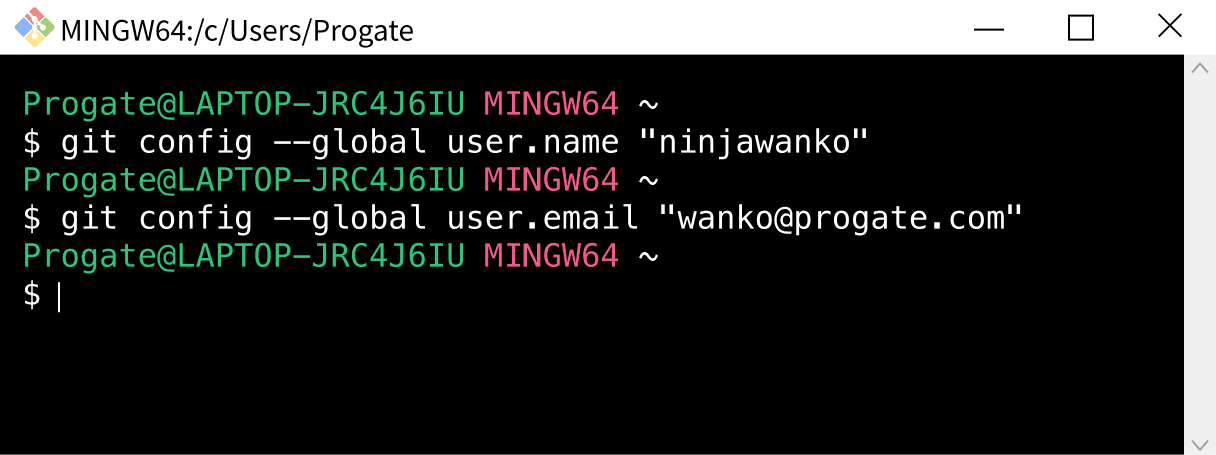 Gitの初期設定をする
ユーザー名とメールアドレスが設定できているか確認をしてみましょう。
以下のコマンドを実行すると、設定したユーザー名とメールアドレスを確認することができます。
git config user.namegit config user.email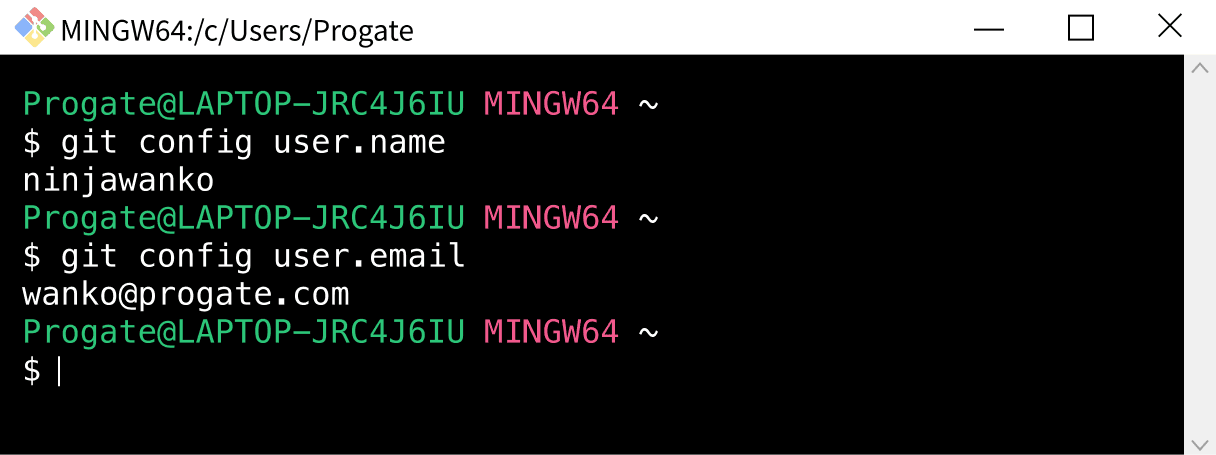 設定したユーザー名とメールアドレスを確認する
設定した情報が確認できたら、初期設定は完了です!
3. GitHub の設定
ここからは、GitHub というサービスを利用して、リモートリポジトリを作成する方法を見ていきましょう。
リモートリポジトリを自分で作成していきます。
尚、これから紹介する GitHub の見た目は変更されている可能性がありますが、行う操作に変わりはありません。
GitHub アカウントの作成
GitHub を利用するために、アカウントを作成しましょう。
次の手順でアカウントを作成しましょう。登録の流れについて詳しくは、GitHub の公式ドキュメントも参考にしてください。
- 以下のリンクから、GitHub のアカウント登録画面にアクセスする
GitHub のアカウント登録画面 - メールアドレス・パスワード・ユーザー名など、画面に表示された項目を入力する
- 入力欄の下にある、アカウントを作成するためのボタンをクリックする
- 登録者がロボットではないことを確認する質問が表示されたら、質問の通りに回答する
- 登録したメールアドレスに確認用のコードが届いたら、そのコードを画面に入力する
- この後も画面の案内が表示された場合は、案内に従って進める
GitHub にサインインした状態の画面が表示されれば、アカウントの作成は完了です。
リモートリポジトリの作成
リモートリポジトリを作成するには、GitHub のヘッダー右上にある「+」をクリックして表示される項目の「New repository」をクリックします。
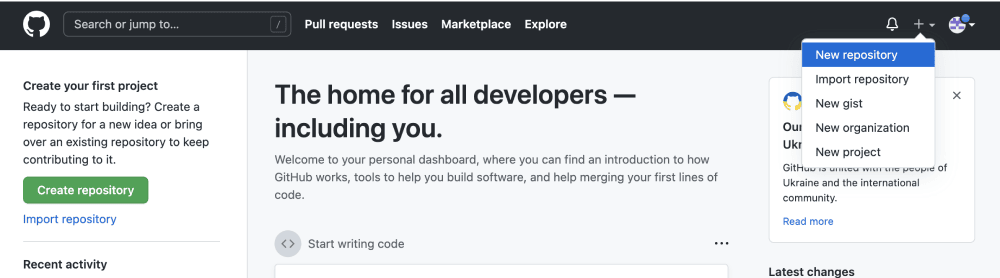 新規リモートリポジトリの作成
「Repository name」の箇所にプロジェクト名を入力しましょう。また今回のリポジトリは自分だけの練習用なので、公開範囲を「Private」に設定します。「Create repository」を押すと、リモートリポジトリを作成することができます。
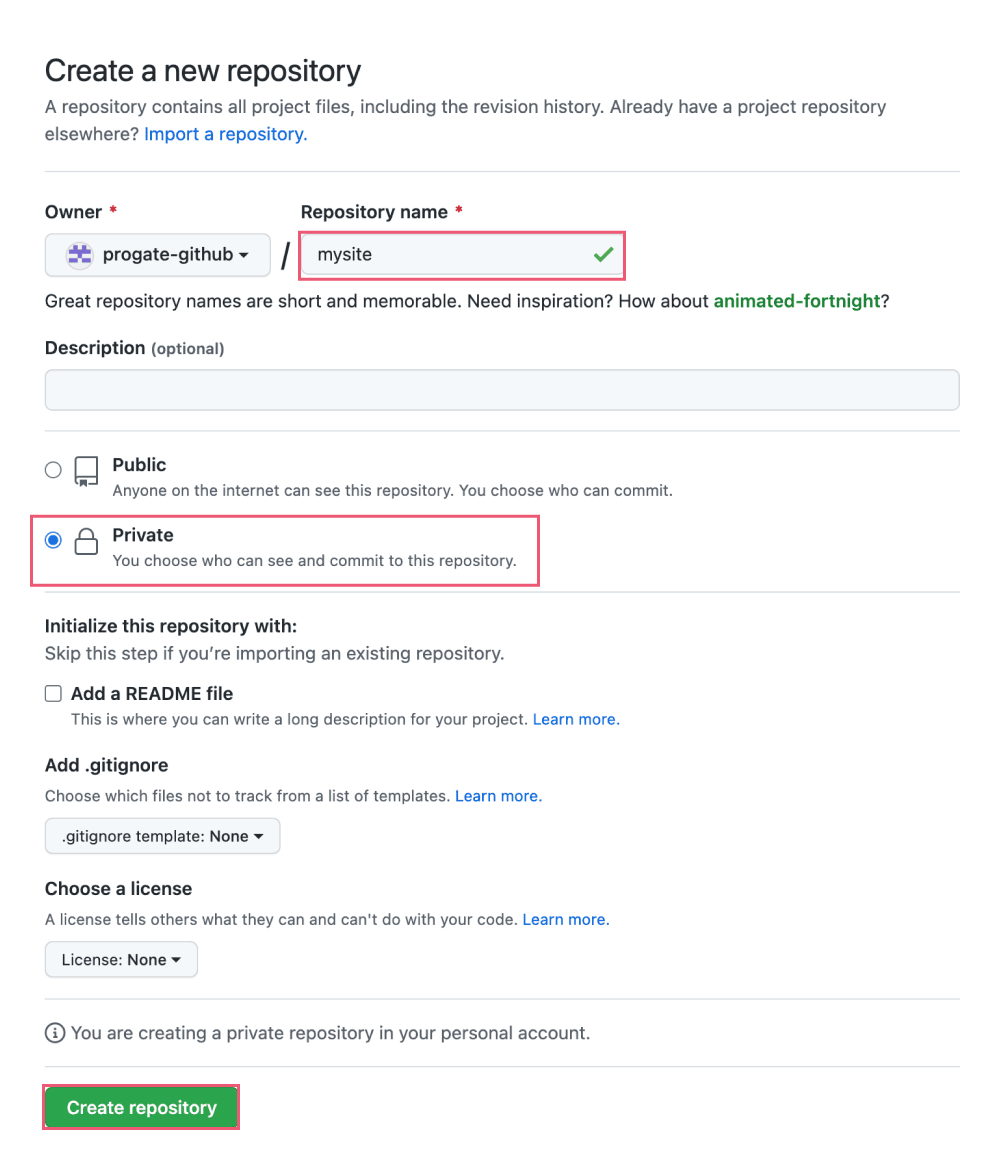 新規リモートリポジトリの詳細を入力
リモートリポジトリの作成が完了すると、以下の画像のページに移ります。
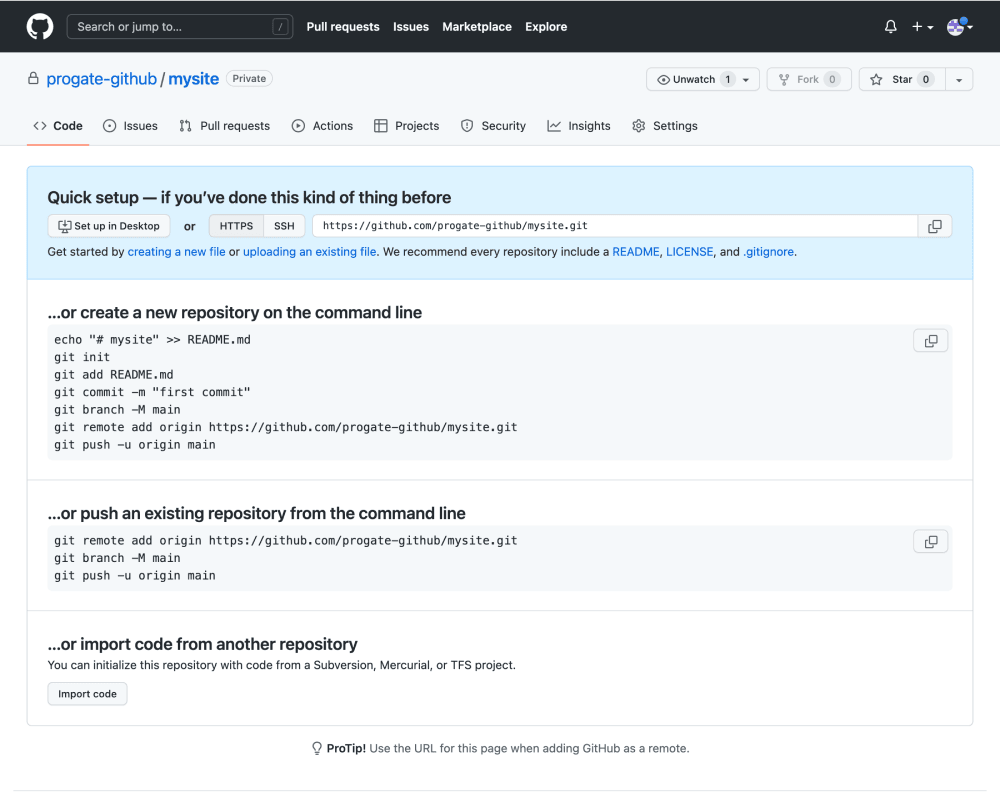 リモートリポジトリが作成される
4. GitHub に SSH の設定をする
GitHub で作成したリモートリポジトリと自分の PC の Git を連携できるように接続設定をします。
Git Bash を開いて以下の手順を実行していきましょう。
新しい SSH キーを生成する
まずはすでに接続に必要なファイルがあるかを確認しましょう。
ls ~/.sshすでに以下のようなファイルが表示された場合は、手順「SSH キーを ssh-agent に追加する」に進んでください。
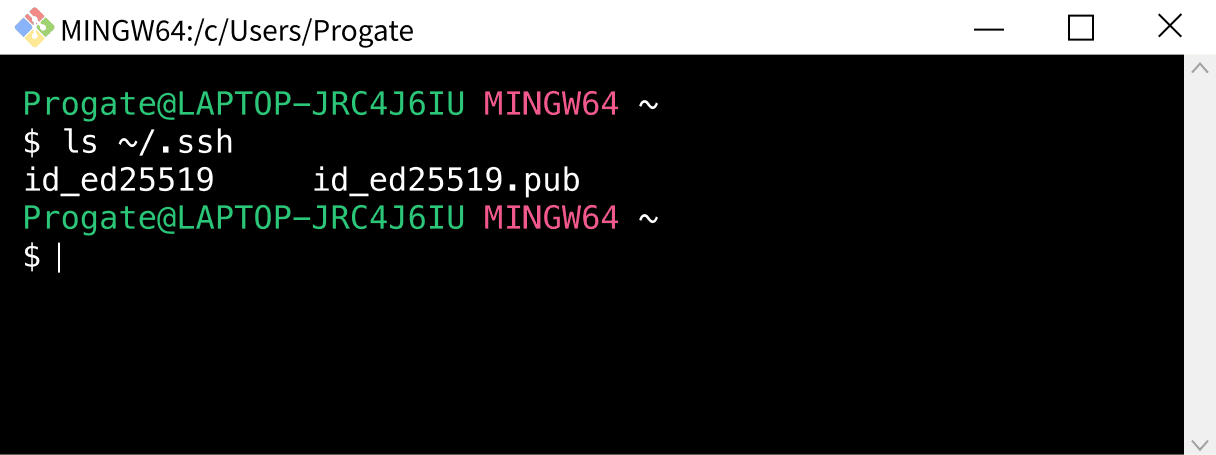 ファイルの確認
以下のように表示された場合や上記の
id_〇〇.pubというファイルが1つも表示されない場合は、このまま手順を進めてください。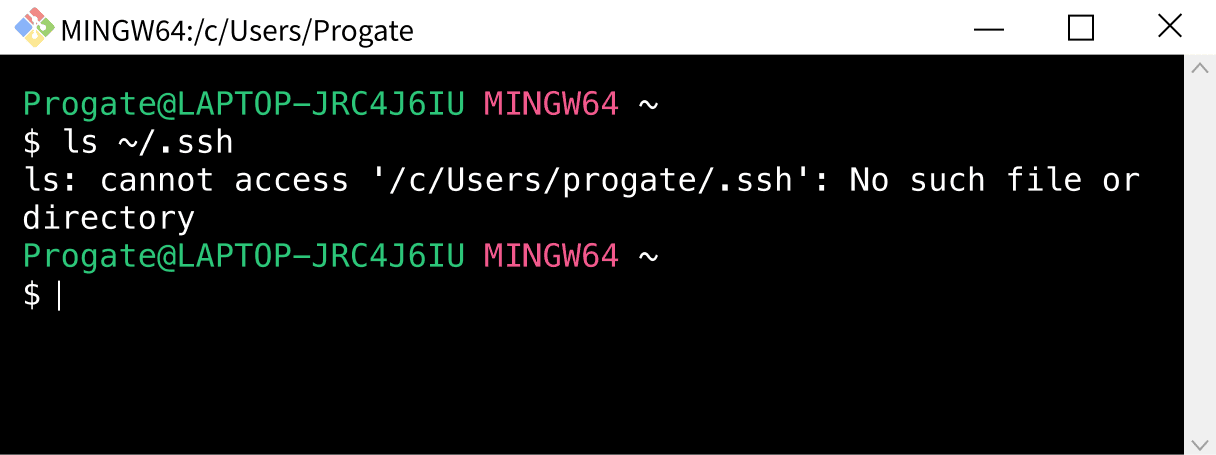 ファイルが1つも表示されない時の結果
SSH で接続するのに必要な SSH キーというものを作成していきましょう。
以下のコマンドを実行すると、SSH キーを生成することができます。
ssh-keygen -t ed25519 -C "GitHubに登録したメールアドレス"「Enter a file in which to save the key」というメッセージが表示されたら、Enter キーを押します。 これにより、デフォルトのファイル場所が受け入れられます。
さらにその後にパスワードの設定を求められるので、入力して Enter キーを押してください。確認のため、もう一度同じパスワードの入力をしてください。
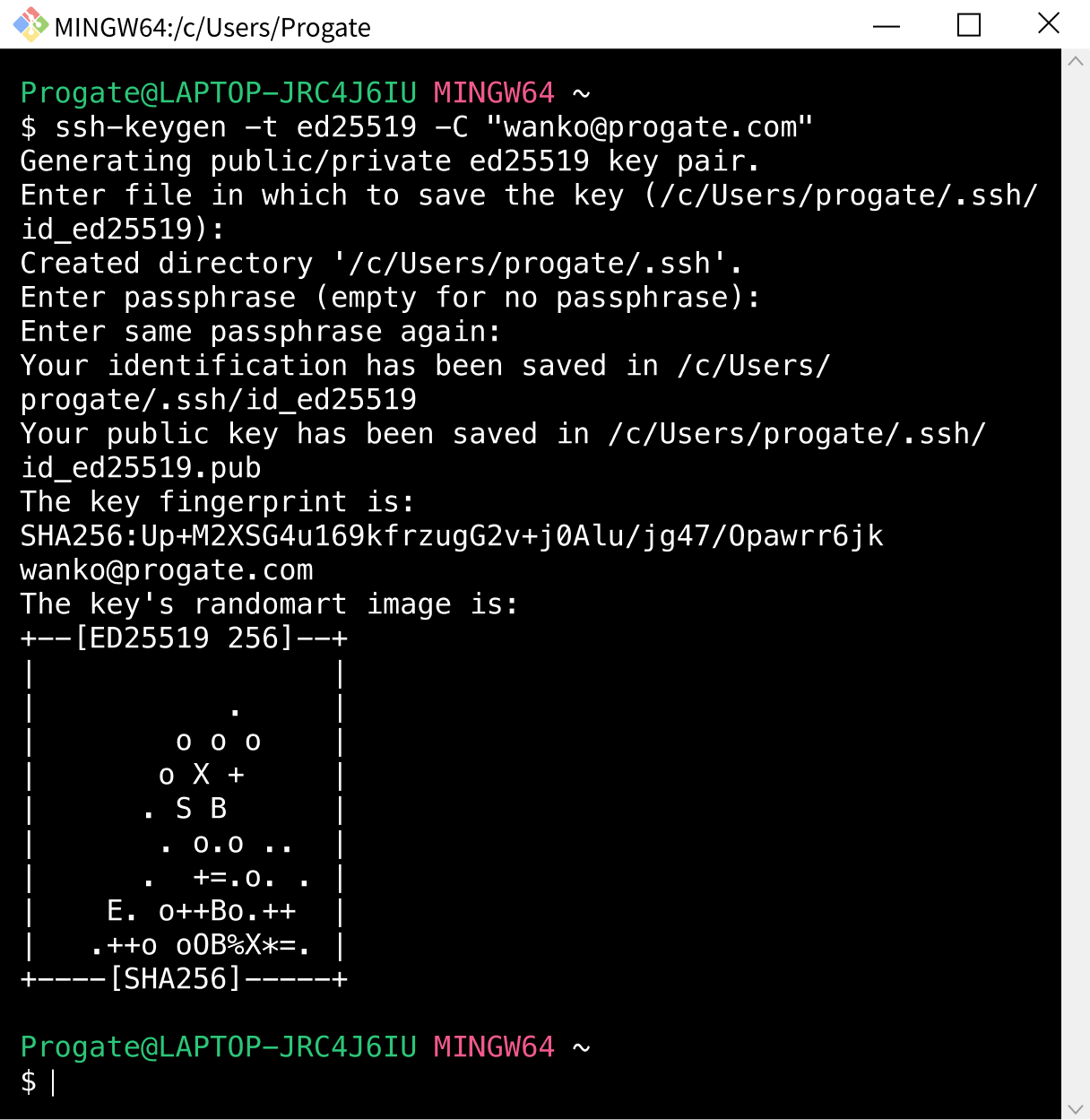 SSHキーの作成
作成できたことを確認するために、以下のコマンドを実行しましょう。
ls ~/.ssh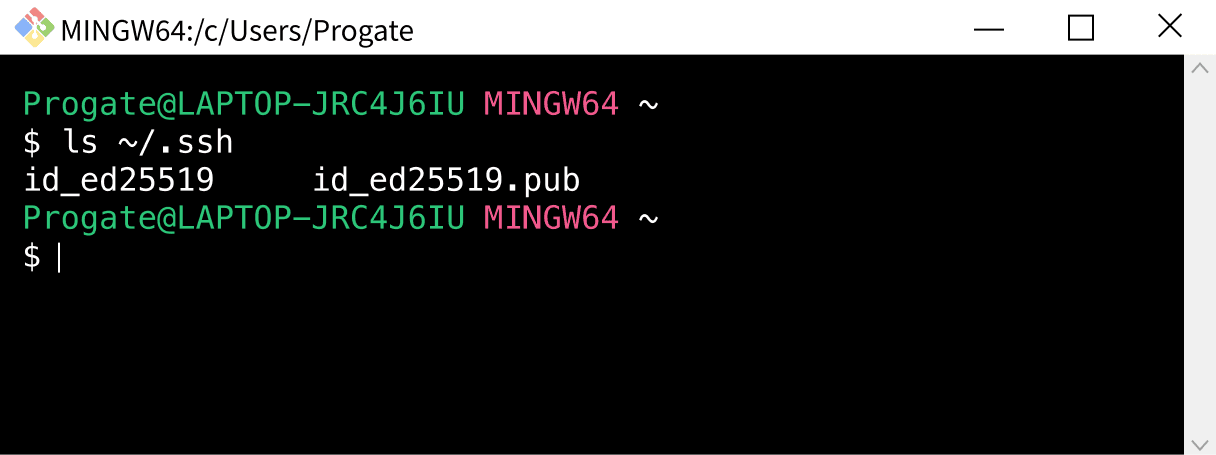 ファイルの確認
GitHub アカウントへ SSH キーを追加する
作成した SSH キーを GitHub アカウントに追加していきましょう。
id_ed25519.pub ファイルに書かれた内容をコピーします。
以下のコマンドを実行することでコピーすることができます。
コマンドに書かれている SSH キーファイルの名前またはパスが異なる場合は、ファイル名またはパスを変更してください。
clip < ~/.ssh/id_ed25519.pub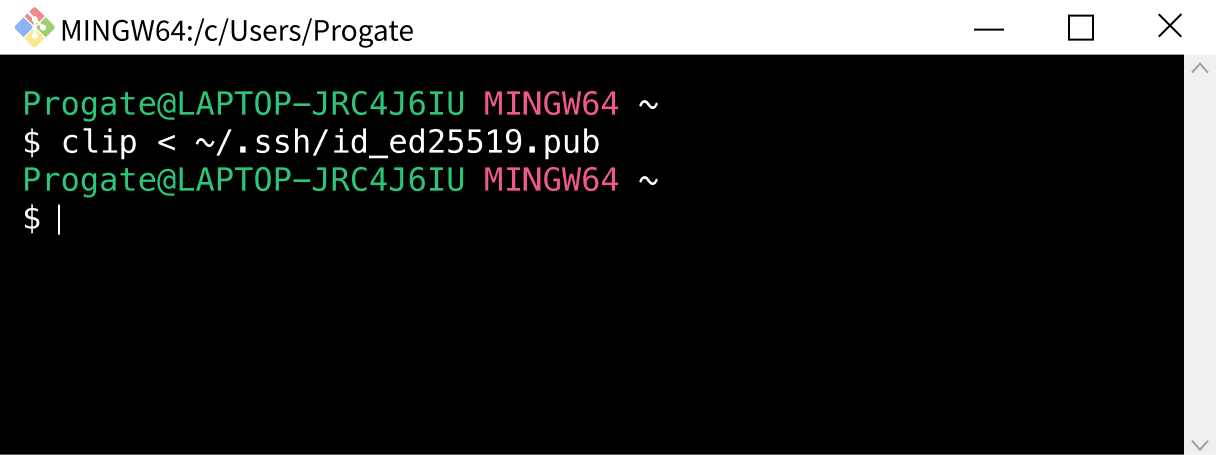 ファイルに書かれた内容をコピー
GitHub のヘッダー右上にあるプロフィール画像を押して、その中の「Settings(設定)」を押してください。
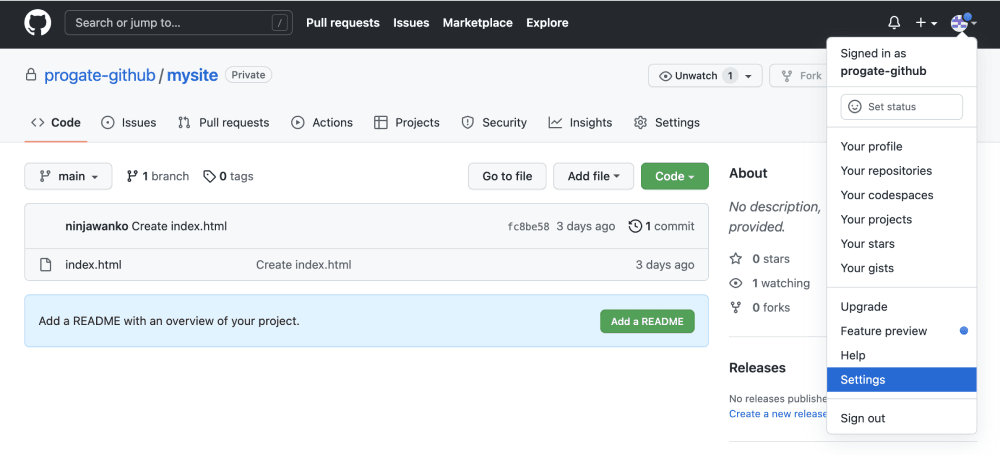 Settings(設定)をクリック
左側のサイドメニューの「Access」の中にある「SSH and GPG keys」を押してください。
次に「New SSH Key」を押してください。
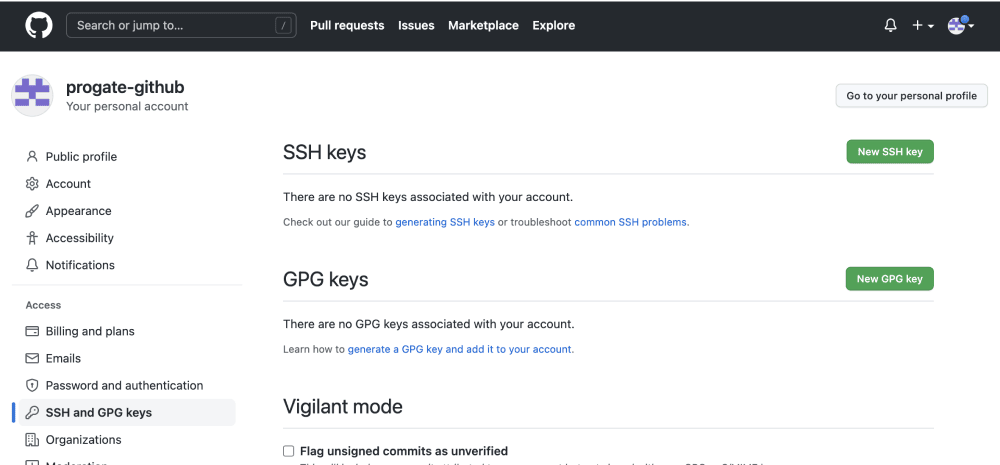 New SSH Keyをクリック
Title 欄に任意の名前をつけてください。
Key 欄に先ほどコピーした内容を貼り付けてください。
コピーができていない場合は、1つ手順を戻ってもう一度戻って実行してください。
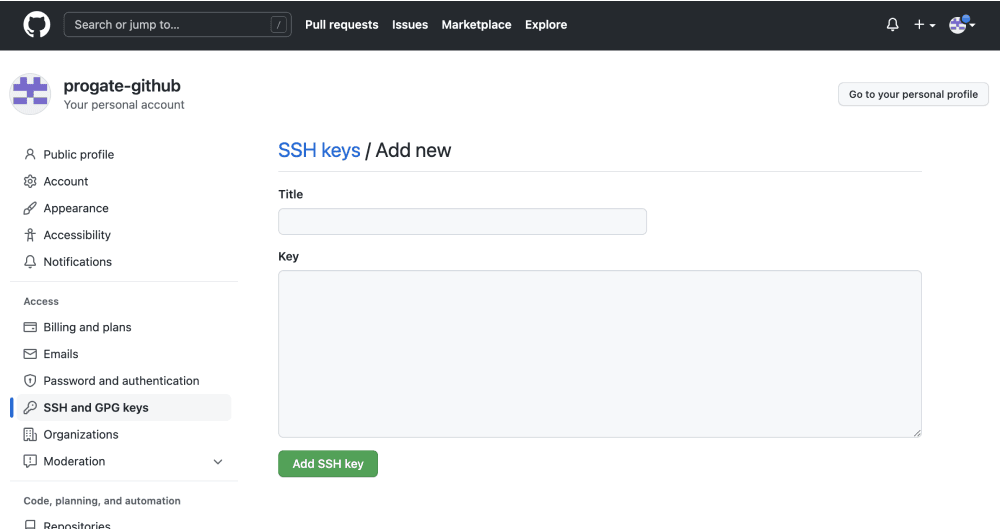 SSH作成画面
貼り付けることができたら、「Add SSH Key」を押してください。GitHub パスワードの確認を促された場合は、入力してください。
これで GitHub での設定が完了です。
SSH 接続を確認する
GitHub に接続ができるか確認をしてみましょう。
以下のコマンドを実行すると、GitHub に SSH を利用して接続ができるかの確認をすることができます。
ssh -T git@github.com実行するとパスワードを聞かれるので、パスワードを入力してください。
以下のような出力メッセージが出た場合は、
yesと入力して Enter キーを押してください。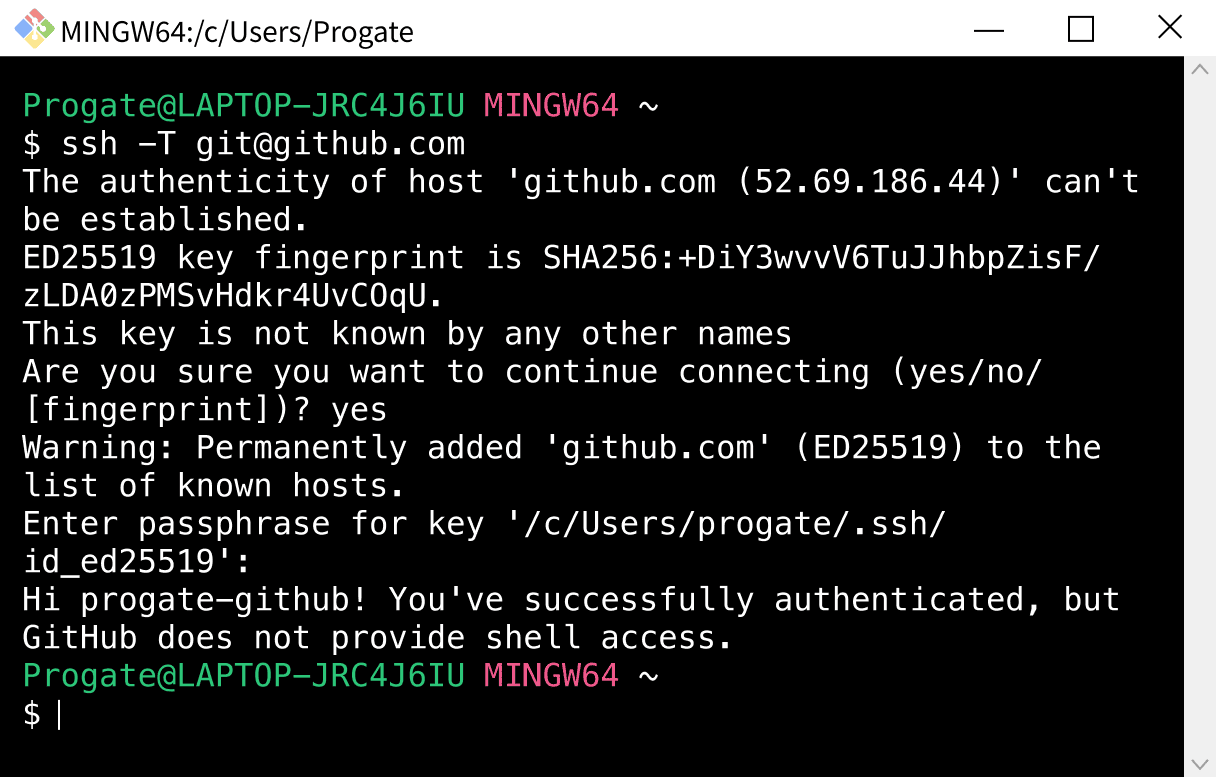 接続の確認
あなたのユーザー名が表示されたら接続完了です。
5. GitHub にプッシュする
GitHub で作成したリモートリポジトリにプッシュしてみましょう。
Git を使う準備をする
まずはターミナルを開いて、Git で管理するディレクトリを作成し、移動しましょう。
mkdir mysitecd mysite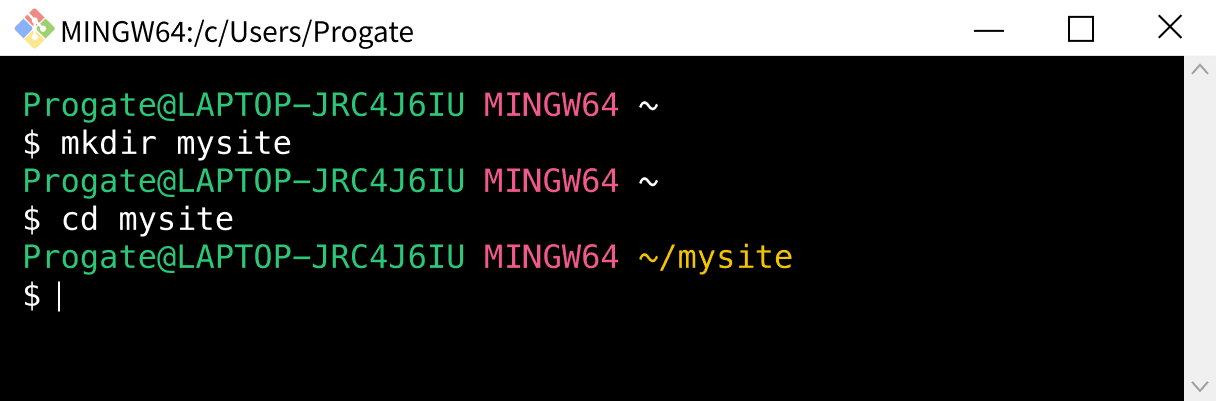 フォルダ作成の確認
そのフォルダを Git で管理できるように、以下のコマンドを実行します。
git init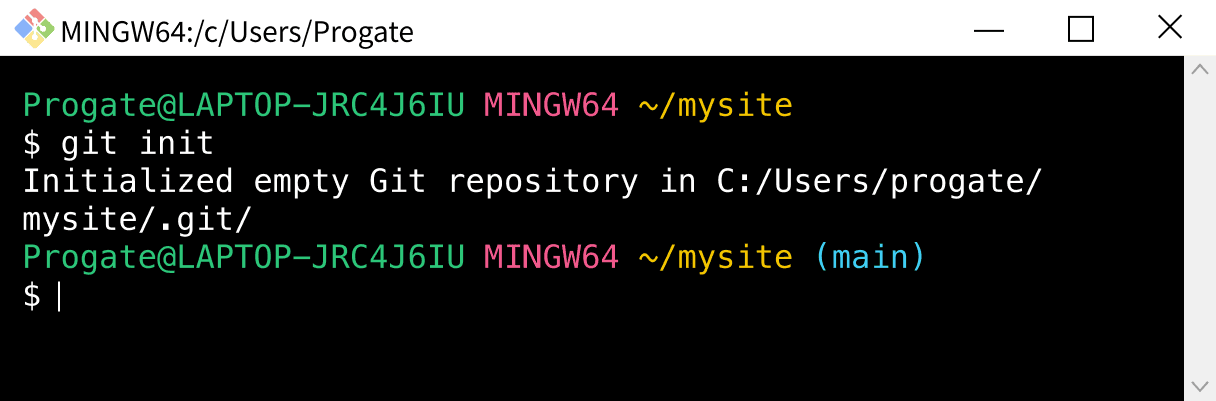 git initの実行結果
自分の PC でファイルを作成することができたら、GitHub の作成したリポジトリ画面を開いてください。
「HTTPS/SSH」と書かれたボタンの「SSH」を押してください。
git@github.comから始まる1行をコピーしてください。
(下の画像の右にあるボタンをクリックすると簡単にコピーできます。) コピーする
コピーできたら、以下の<URL> の部分をコピーしたものに置き換えて、Git Bash で実行してください。
以下のコマンドを実行すると、プッシュ先のリモートリポジトリを指定することができます。
git remote add origin <URL>このコマンドは、プッシュ先のリモートリポジトリを指定するコマンドです。
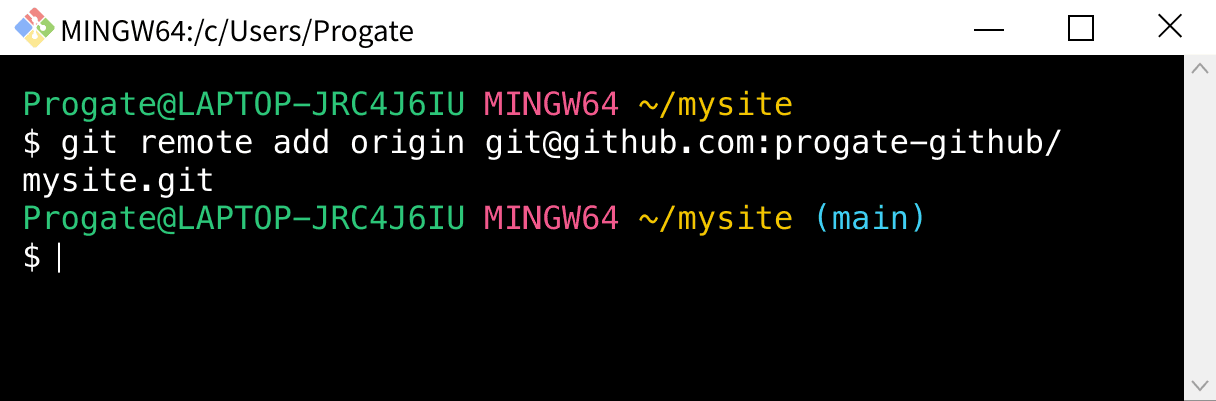 リモートリポジトリを設定する
リモートリポジトリが登録できたか確認してみましょう。
以下コマンドを実行すると、登録されているリモートリポジトリを確認することができます。
git remote -v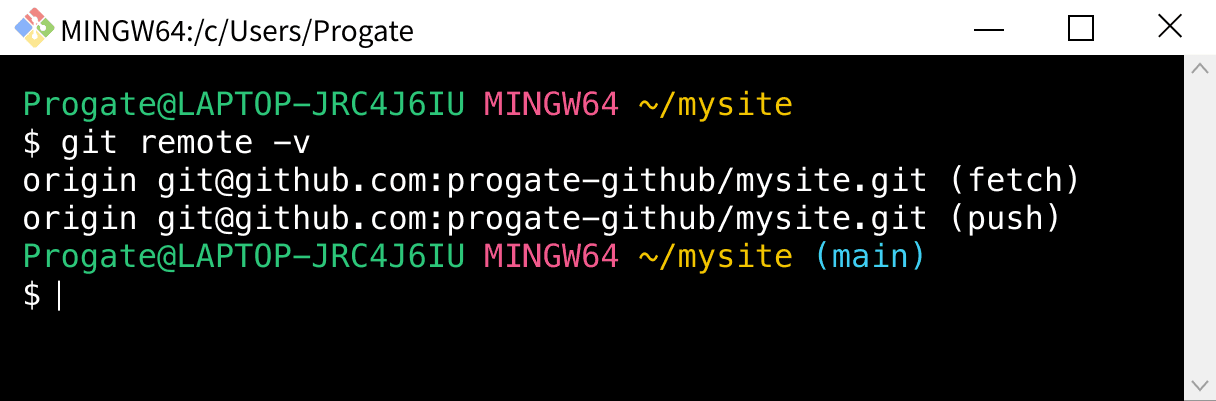 リモートリポジトリの確認
リモートリポジトリの URL が表示されたら OK です。
プッシュする
次に、プッシュするためにファイルを作成してコミットしましょう。
touch index.htmlgit add index.htmlgit commit -m "Create index.html"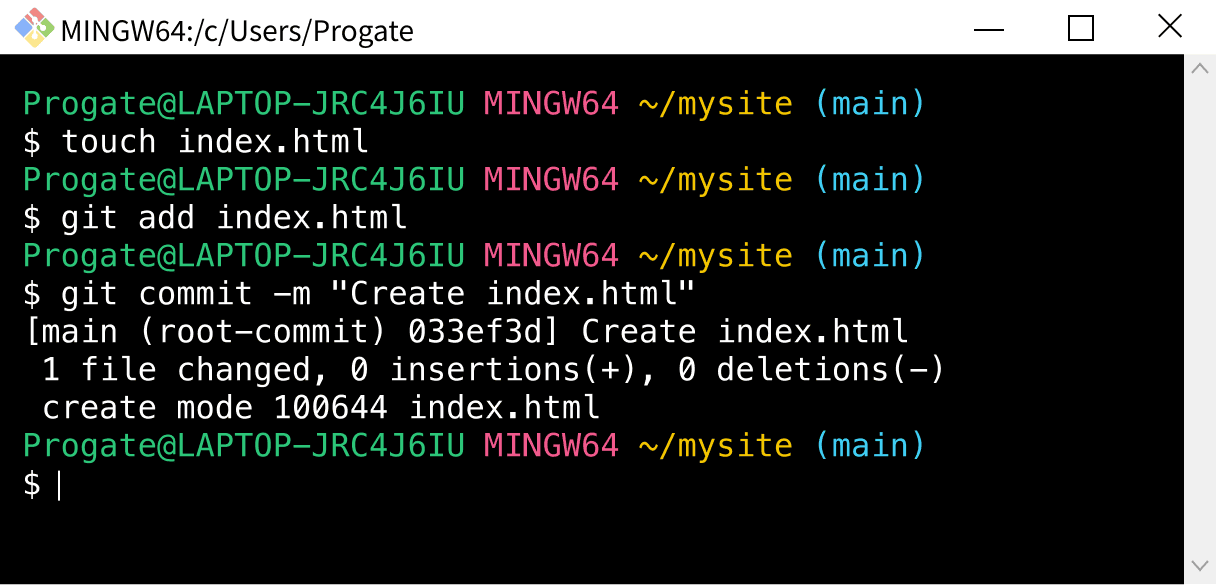 コミットした結果
ここまでできたらプッシュします。
git push origin main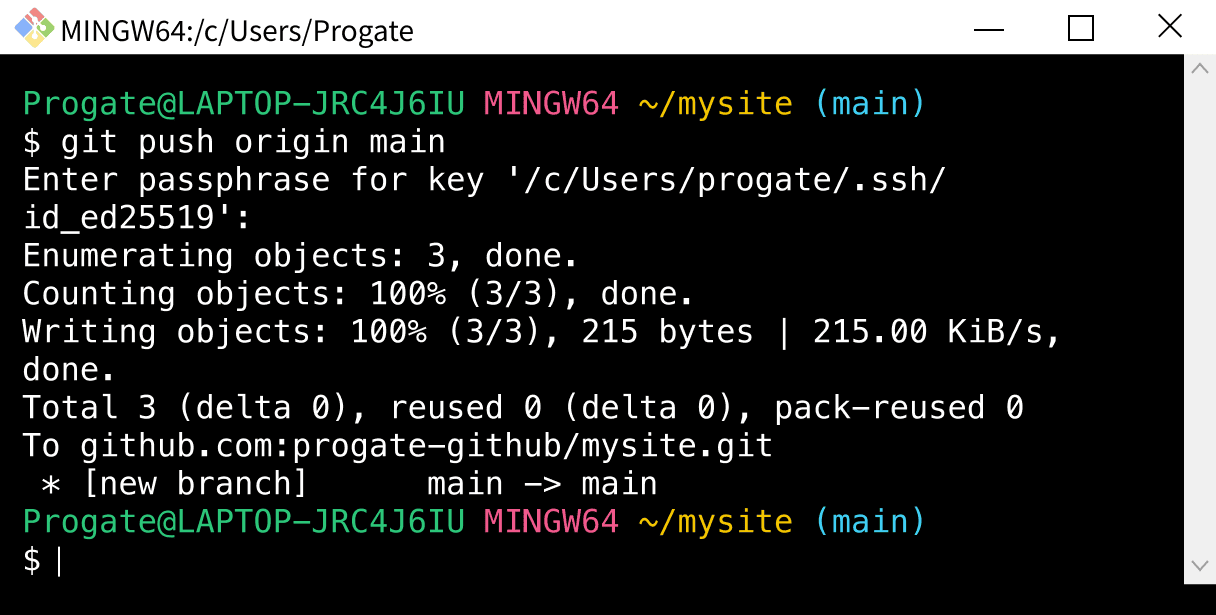 プッシュした結果
プッシュできているかを GitHub で確認してみましょう。
プッシュができていれば GitHub 上に index.html が作成されているはずです。
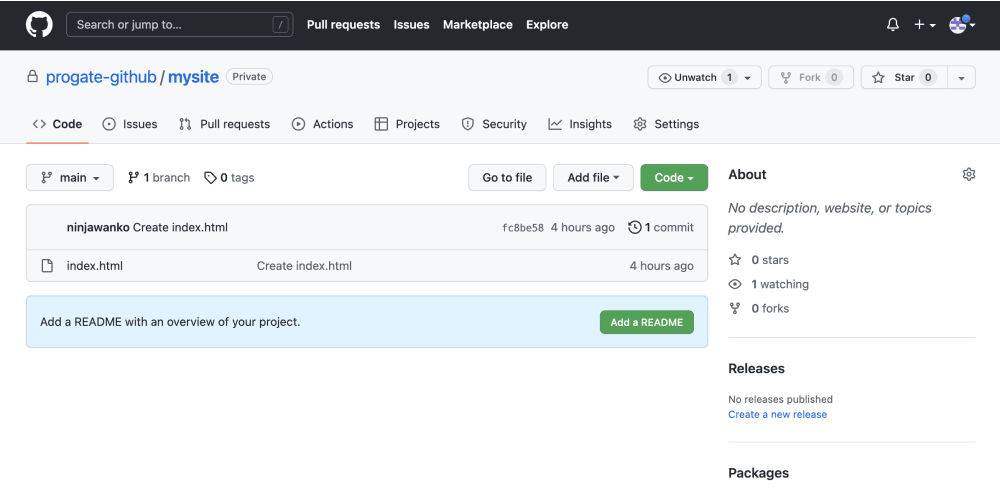 プッシュできているか確認する
6. パスワードの確認を省略しよう
これまでの設定では、プッシュなどで SSH を利用するたびにパスワードを入力する必要があります。これから説明する設定を追加すれば、GitBash 起動時にパスワードを入力するのみに省略することができます。
少し設定が難しいですが、パスワードを省略したい方はぜひ挑戦してみましょう。
.bashrc ファイルを用意する
「.bashrc」という名前の設定ファイルを用意すると、その中に書かれている設定が GitBash の起動時に読み込まれます。
まずは.bashrc ファイルがすでにあるかどうかの確認をしましょう。以下のコマンドを使ってファイルの内容を出力してみます。
cat ~/.bashrcNo such file or directoryと表示されたら、まだファイルがないので作成していきましょう。
すでにファイルがある場合は、「エディタで.bashrc ファイルを開く」手順まで進んでください。
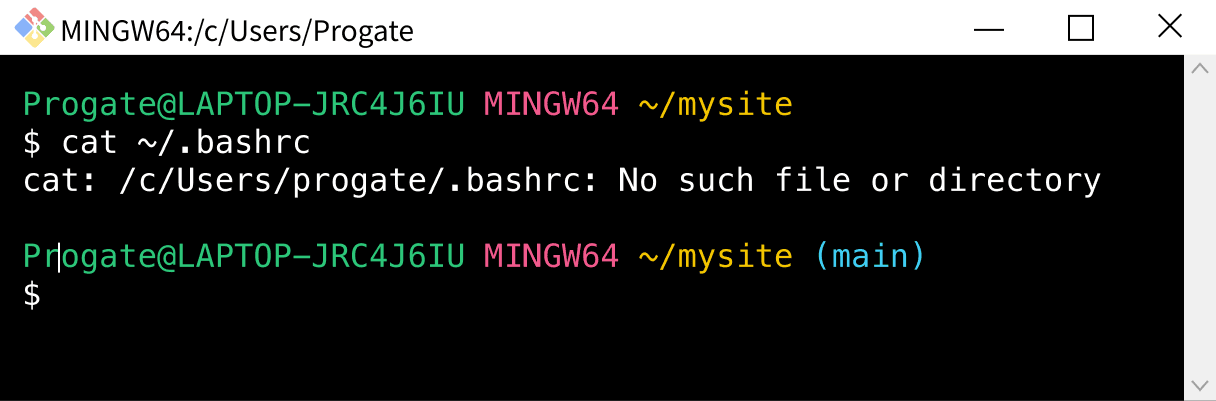 ファイルがない場合の結果
以下のコマンドを実行してファイルを作成してください。
touch ~/.bashrc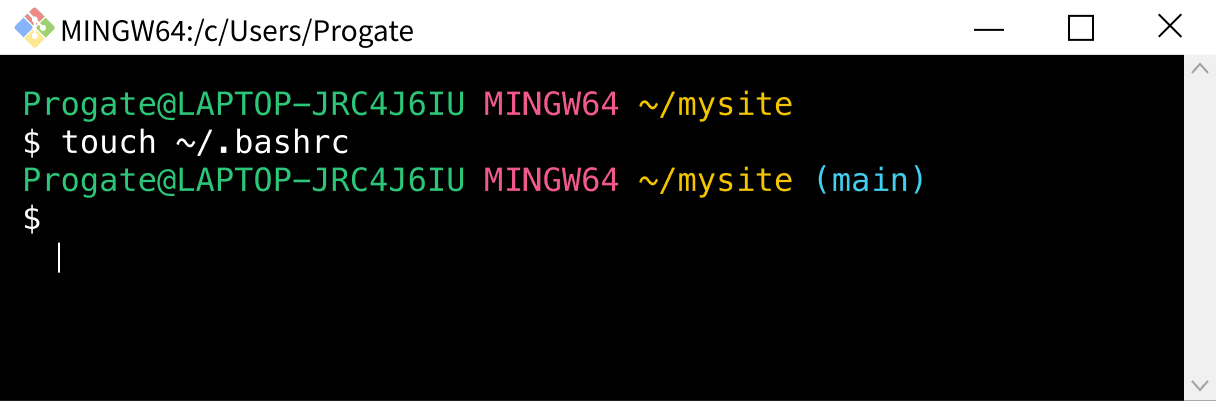 .bashrcファイルの作成
作成できたら、エディタで.bashrc を開いてください。
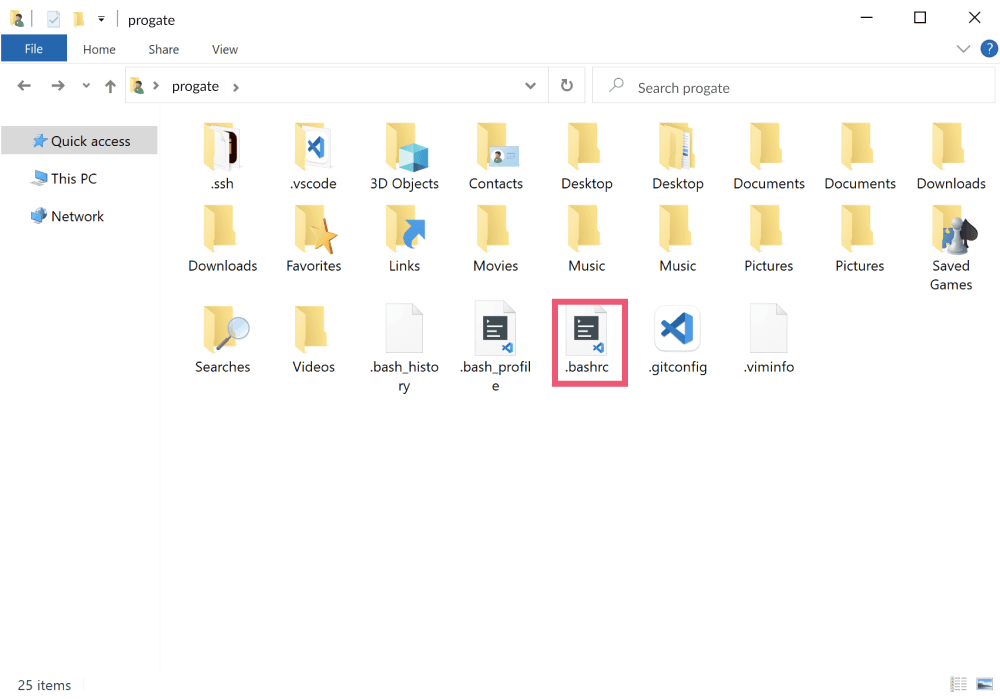 作成された.bashrcファイル
以下のコードを.bashrc ファイルに貼り付けて、保存してください。
このコードを.bashrc ファイルに追加することで、GitBash 起動時に ssh-agent を起動し、SSH キーを追加してくれます(GitHub の公式ドキュメントで案内されているコードです)。
env=~/.ssh/agent.env
agent_load_env () { test -f "$env" && . "$env" >| /dev/null ; }
agent_start () {
(umask 077; ssh-agent >| "$env")
. "$env" >| /dev/null ; }
agent_load_env
# agent_run_state: 0=agent running w/ key; 1=agent w/o key; 2=agent not running
agent_run_state=$(ssh-add -l >| /dev/null 2>&1; echo $?)
if [ ! "$SSH_AUTH_SOCK" ] || [ $agent_run_state = 2 ]; then
agent_start
ssh-add
elif [ "$SSH_AUTH_SOCK" ] && [ $agent_run_state = 1 ]; then
ssh-add
fi
unset env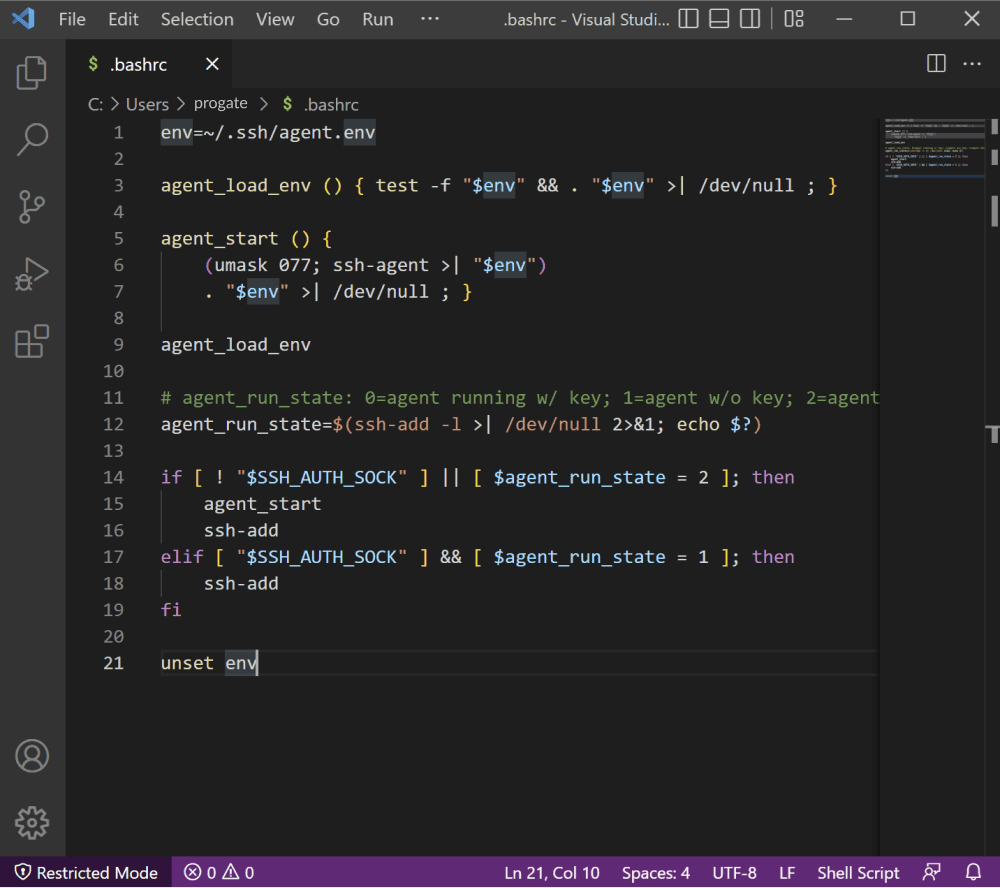 コードを貼りつける
保存することができたら、GitBash を起動してみましょう。
もし以下のようなメッセージが出た場合は、必要なファイルを作成したという内容なので、GitBash を閉じて再び起動し直してください。
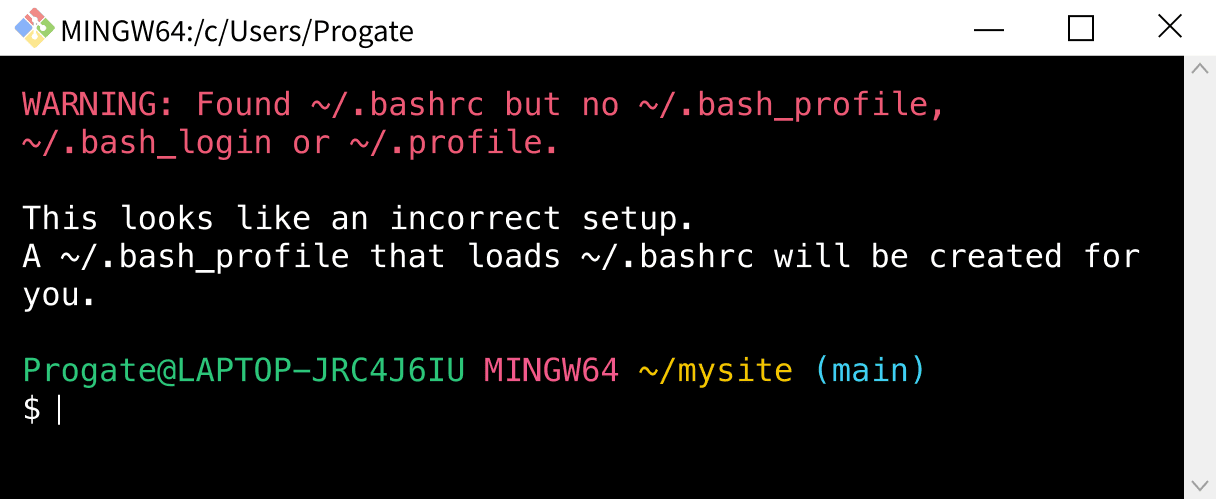 WARNINGの表示
うまくいくと、起動した直後にパスワードの入力が求められます。パスワードを入力すると GitBash を使うことができるようになります。
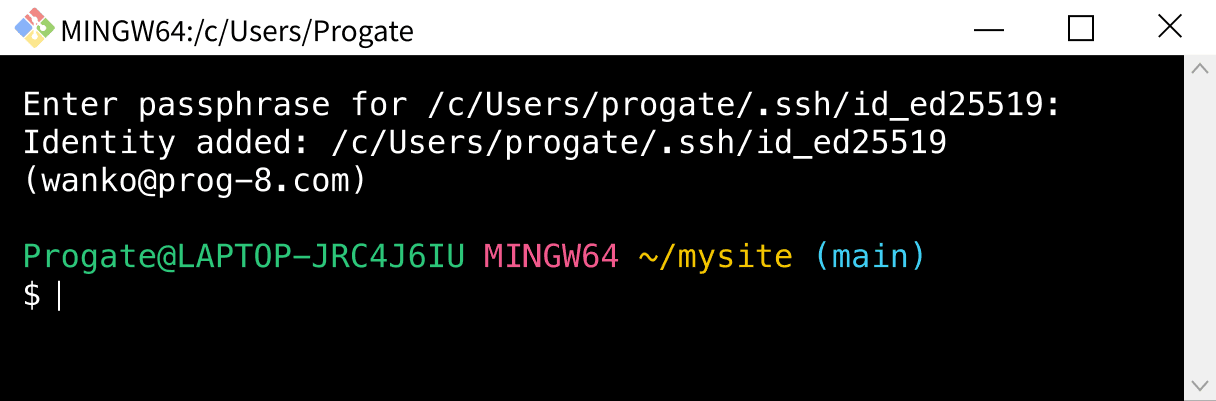 パスワードの入力が求められる
これで設定は完了です。
7. うまくいかない時のチェックリスト
うまくいかない場合は、以下のような間違いがないかチェックしてみましょう。
- 記事で指定したコードが貼り付けられていない
- 入力したファイル名やソースコードなどに誤字脱字がある
- ファイルが保存されていない
- 記事で指定している箇所にフォルダが配置されていない
- コマンドの内容や実行している場所が違う
これで GitHub を用いてプロジェクトを管理できるようになりました!
Git と GitHub を用いることで、共同開発やバージョン管理をスムーズに行うことができるようになります。これから開発を始めるときには、ぜひ活用してみてください!
SNSでシェアしよう
あわせて読みたい記事
-
 【Mac】Git の環境構築をしよう!
この記事では、macOSでGitを使うための環境構築方法を説明します。 記事を読みながら実際に手を動かして、ローカル環境にGitの環境を準備していきましょう!
-
VS Code でターミナルを使おう
VSCodeの中でターミナルを開く方法と、pwd・ls・mkdir・cdなどの基本的なコマンドでフォルダを作成・移動する方法を紹介します。
-
GitHub Education について
GitHub Education の教育特典(GitHub Copilot・Codespaces の無料利用など)と、参加してそれらを利用するまでの流れを紹介します。
-
GitHub Codespaces の利用や課金について
GitHub Codespaces の概要から、使い方や課金形態について解説します。
-
codespace 上の VS Code の扱い方
codespace 上のオンライン版 VS Code の基本的な使い方(メニュー・エクスプローラー・ファイル編集・ターミナル・Web アプリのプレビュー)を紹介します。
-
Git のブランチについて
Git のブランチの確認・作成・移動から、マージとコンフリクトの直し方、リベース、リモートブランチの操作や pull まで、ブランチ管理に必要な基本的なコマンドを解説します。

 12レッスン
 33時間