
 GitHub Codespaces の利用や課金について
GitHub Codespaces とは
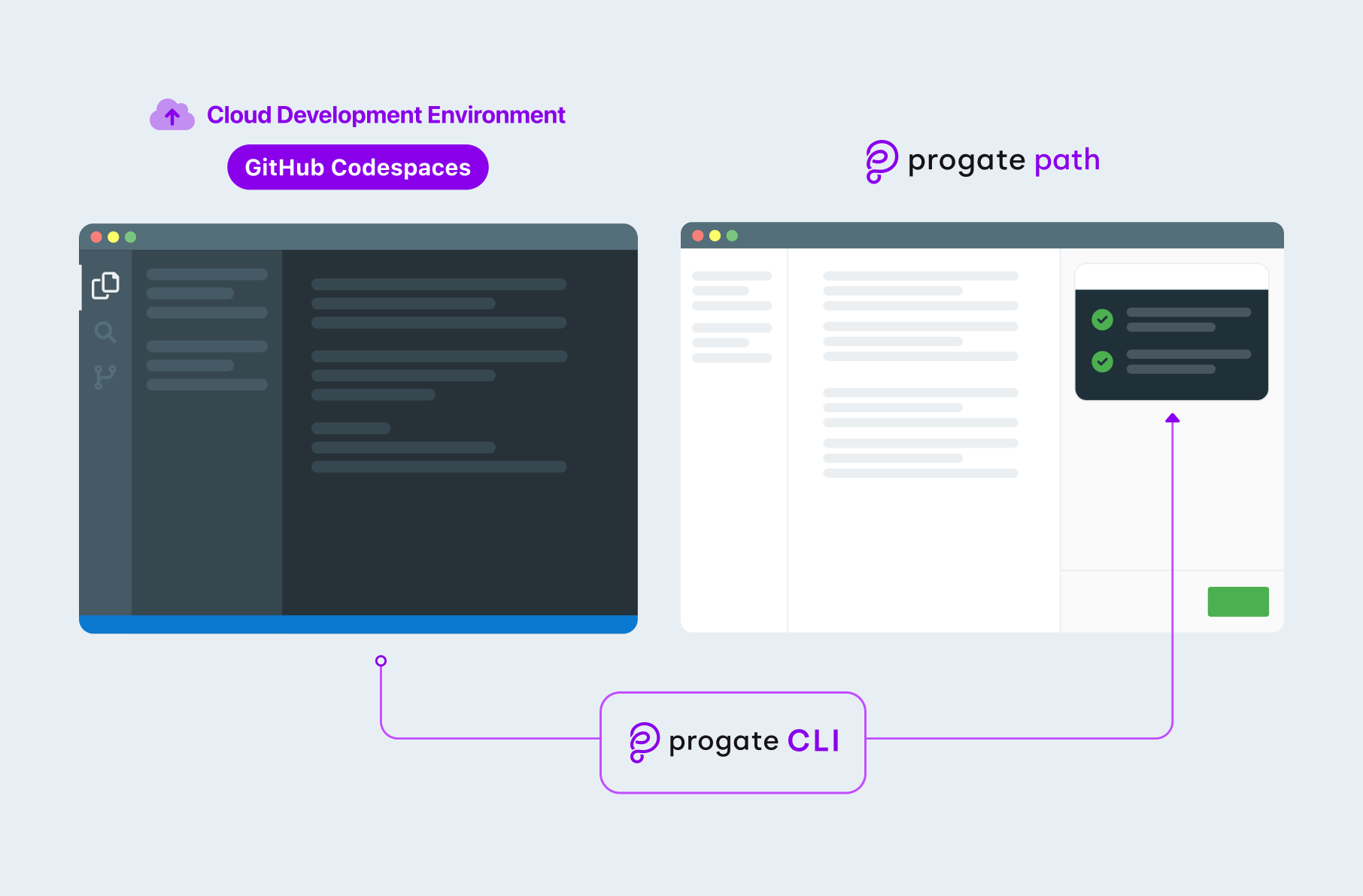
GitHub Codespaces (以下 Codespaces)は git をホスティングし、開発のコミュニケーションを行う為のサービスである GitHub がクラウド上に提供している開発環境です。これを利用すると、開発者はブラウザを利用して開発できます。開発したソースコードやファイルはクラウド上に保存されます。あたかもインターネットの向こう側に自分のマシンがあり、それをブラウザで操作しているような操作感で開発できます。
ブラウザ上にはオンライン版の
VS Code が表示され、ローカル版のそれと同様な開発体験を提供します。 VS Code についての理解が深いと開発もスムーズに進められるでしょう。1. codespace のライフサイクル
codespace を起動して、利用し、削除するまでのライフサイクルは以下のようになります。
- codespace 起動
-
アクティブ
- ブラウザ上で開いてコードを書くなど試せる状態
- デフォルトでは非アクティブ時間が 30 分経過すると自動で 停止 状態になる
-
停止(非アクティブ)
- それまでの作業状態は永続化された状態
- CPU 料金はかからず、ストレージコストのみ発生
-
https://github.com/codespaces で利用している codespace が確認できる
- 改めて起動して
アクティブにできる - 明示的に
削除できる
- 改めて起動して
-
デフォルトでは30日後自動で
削除される
-
削除
- codespace が消滅し、全ての作業内容も破棄される
- 永続化したい場合には codespace 外に保存する こと
2. Codespaces の管理及び終了
codespace は利用を終えたらブラウザを閉じて停止できます。停止中はファイルに行った変更などは保存されています。
https://github.com/codespaces が、Codespaces の管理ページです。このページを見れば今起動している codespace や、停止中の codespace を確認できます。
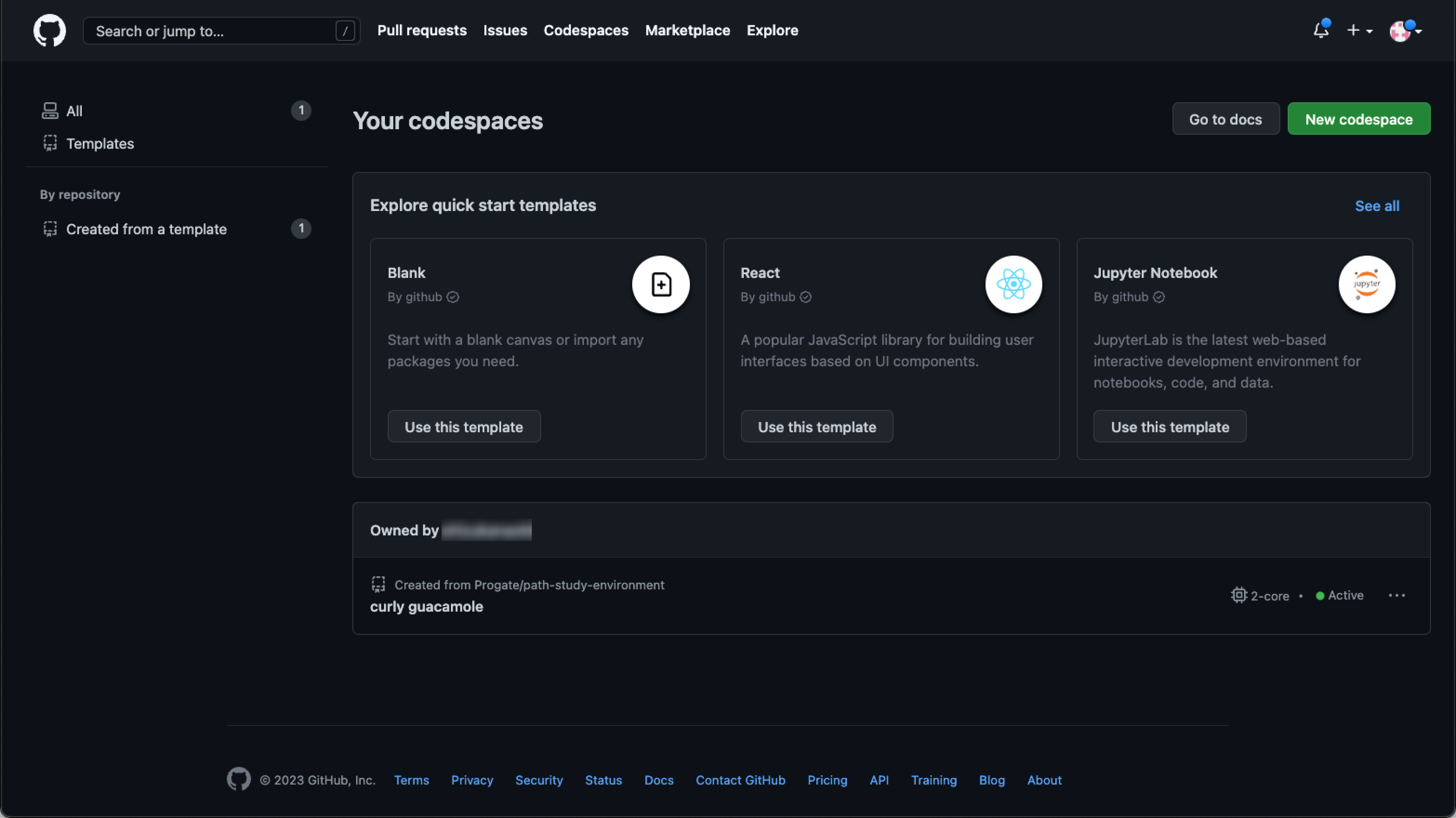 Codespaces の管理ページ
再度 codespace を立ち上げたい場合には
... → Open in ... → Open in browser を選ぶともう一度立ち上げて利用できます。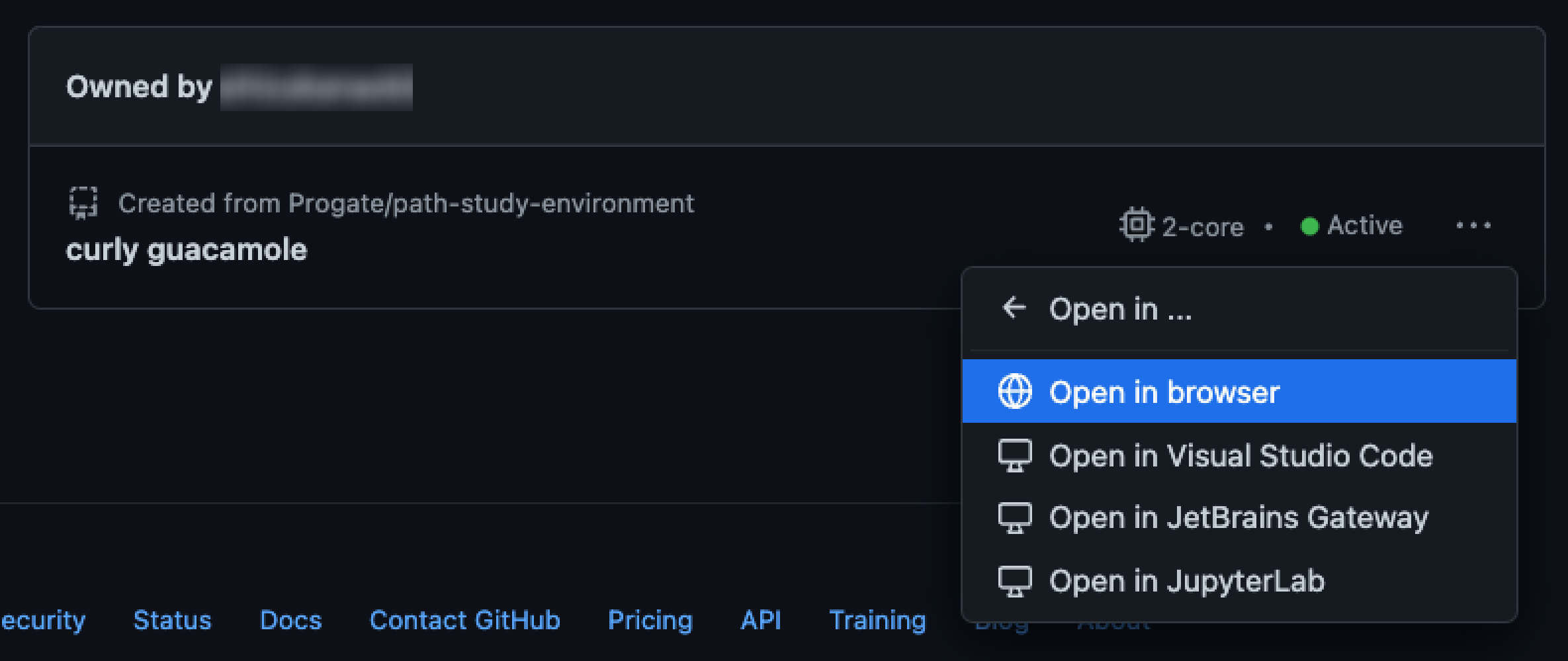 Codespace を再度立ち上げる
利用を終えた codespace は
... → Delete を選択すれば削除できます。削除すると保存していたすべての情報も一緒に消えてしまうので、ご注意ください。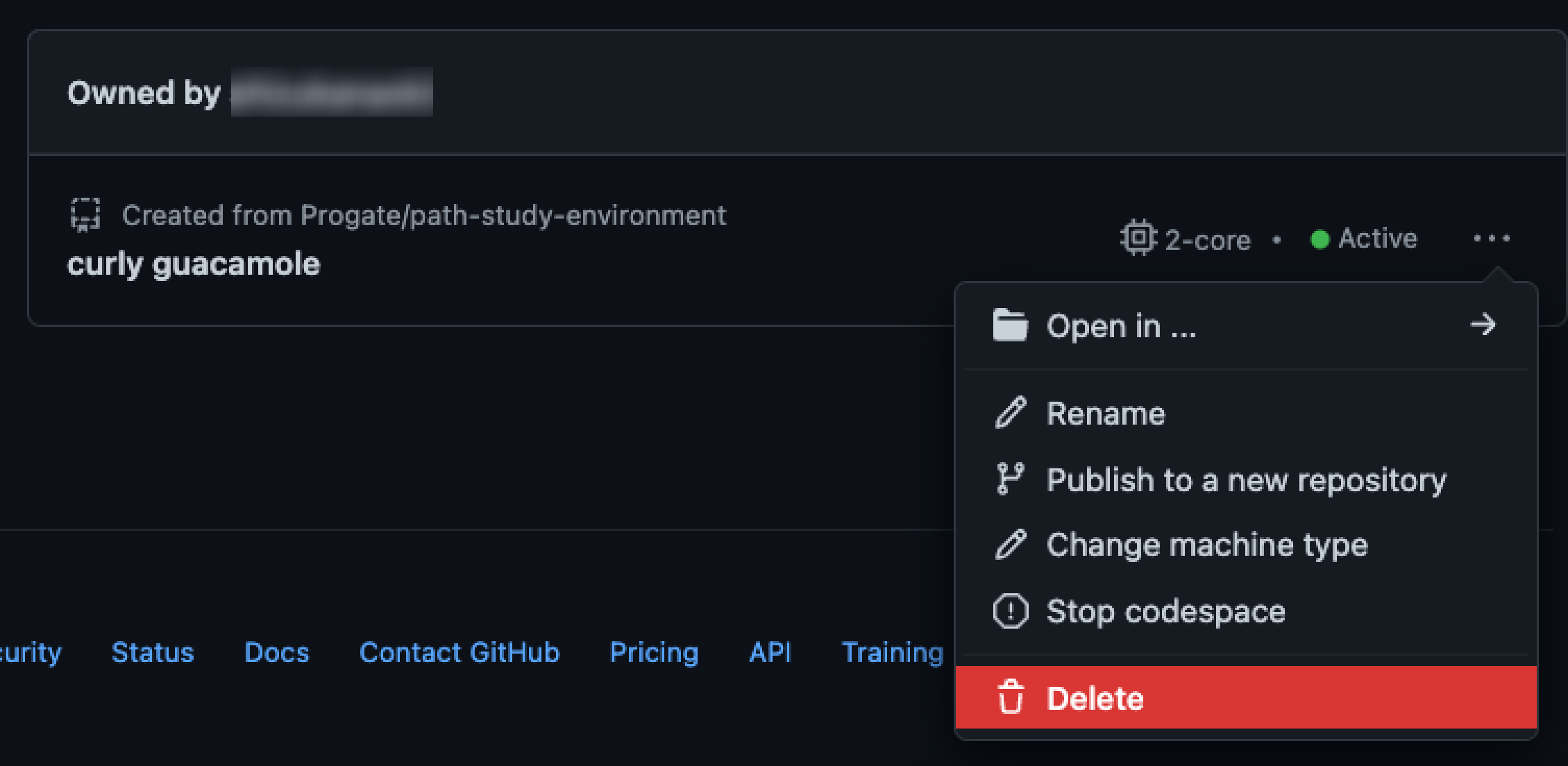 codespace を削除する
3. 課金について
Codespaces はある程度の無料枠はあるものの、有料のサービスです。後述の規約で提供される為、いきなり課金が始まってしまうようなことはありませんが、有料サービスを利用する際にはサービスの提供している内容や課金のルールについてある程度理解しておきましょう。
課金についての最新情報は GitHub Codespaces の請求について - GitHub Docs にありますので、そちらの内容が優先されます。
尚、Codespaces の利用によって予期しない課金が発生したとしても責任を負いかねますのでご理解ください。
前提
この記事では、個人の GitHub アカウントで Codespaces を利用する場合の課金についてのみ説明します。所属する組織(Organization)が費用を負担するケースなど、他の利用形態は対象外とします。
特に無料個人用アカウントで利用する場合の内容を示します。GitHub Pro アカウントなどの他のアカウント形式の方は別途ご確認ください。
課金の対象
無料個人用アカウントには、次のストレージとコア時間の使用量が無料で含まれています。
- 1か月あたりのストレージ: 15 GB/月(アクティブまたは停止の状態に課金)
- 1か月あたりのコア時間: 120 時間(アクティブな状態に課金)
利用量がこの無料枠を超えた場合には課金が必要になります。
また、この計算は「利用している codespace の総和」で計算されます。ある人が複数の codespace を作成できる仕組みなので、複数作成すればその合計で計算されます。
無料枠を超えた場合
Codespaces では、無料枠を超えた場合に使用制限の金額を設定することによって、使用を継続できます。以下の情報が参考になるでしょう。
これらの設定は GitHub にログインして、右上のユーザープロフィールアイコンをクリックし、
Settings メニューから行えます。設定した分を使い切ると Codespaces を利用できなくなり、ひどく高い金額を請求されることがないように設計されています。ただし、停止していた codespace が削除されることで作業中のデータが消えてしまう可能性はあるため、注意して利用してください。
作業中のデータを残す方法については、codespace 上の VS Code の扱い方 の「タスクの内容をダウンロードして残す」を参照してください。
ストレージへの課金について
ストレージの利用については、リポジトリのソースコードだけでなく、環境に含まれる多くの(ユーザーのみなさんが意識していないファイルも含めた)ファイルの利用に対して計算されます。
15 GB/月という見慣れない表現ですが、これは「15 GB を一ヶ月間利用し続けられる」データ量です。一時間ごとのストレージの利用量を積算して計算されます。計算の詳細は 公式ドキュメント を確認してください。
アクティブおよび停止の状態で課金されます。
コアへの課金について
2022 年 12 月時点では提供されている codespace に割り当てられているコア数は 2 コアが最低基準です。つまり 120 時間のコア時間では「(2 コアの)codespace を 60 時間利用できる」コアが割り当てられています。
アクティブな状態で課金されます。
使い方のアドバイス
必要以上に多くの環境を長い期間立ち上げたり、大き過ぎるファイルを多数扱うなどすると無料枠がはやく消費され、課金が必要になるので注意しましょう。そのため利用していない codespace をこまめに削除するなどすれば効率よく活用できます。詳細は本記事の「Codespaces の管理及び終了」を参照してください。
4. コードを削除期限以後も残したい場合
デフォルトの設定では停止状態で30日以上たつと codespace は削除され、書いたコードも消えてしまいます。長く放置してしまう際には codespace の外に保存しておくと良いでしょう。
コードを残すための 1 つの方法として codespace 上の VS Code の扱い方 の「タスクの内容をダウンロードして残す」で手順を紹介しています。確認してみてください。
SNSでシェアしよう
あわせて読みたい記事
-
 【Mac】Git の環境構築をしよう!
この記事では、macOSでGitを使うための環境構築方法を説明します。 記事を読みながら実際に手を動かして、ローカル環境にGitの環境を準備していきましょう!
-
【Windows】Git の環境構築をしよう!
この記事では、WindowsでGitを使うための環境構築方法を説明します。 記事を読みながら実際に手を動かして、ローカル環境にGitの環境を準備していきましょう!
-
GitHub Education について
GitHub Education の教育特典(GitHub Copilot・Codespaces の無料利用など)と、参加してそれらを利用するまでの流れを紹介します。
-
codespace 上の VS Code の扱い方
codespace 上のオンライン版 VS Code の基本的な使い方(メニュー・エクスプローラー・ファイル編集・ターミナル・Web アプリのプレビュー)を紹介します。
-
Git のブランチについて
Git のブランチの確認・作成・移動から、マージとコンフリクトの直し方、リベース、リモートブランチの操作や pull まで、ブランチ管理に必要な基本的なコマンドを解説します。
-
Git のブランチ管理について
Git のブランチ機能を活用した開発フローの例として GitHub Flow を取り上げ、作業ブランチの作成からプルリクエスト、レビュー、デプロイまでの流れを解説します。git-flow のブランチの使い分けも紹介します。

 12レッスン
 33時間