
 コンソール とは
 Progate の演習画面に出てくる「コンソール」って何なんだろう?
Progate の演習では、エディタに書いたコードを実行すると、その実行結果が表示される場所があります。
このように、プログラムの実行結果を表示する場所がコンソールです。今回はこのコンソールについて学びましょう。
1. コンソール とは?
コンソールとは、一言でいうと「プログラムを実行できるところ」です。
もう少し具体的に説明すると、コンピューターとやりとりをする画面で、次のようなことができます。
- プログラムを渡し、実行できる
- プログラムの中で指示した実行結果を出力できる
- プログラムにエラーが発生したら、そのエラー内容を表示する
Progate の演習画面の中でも、あなたが書いたコードを実行し、その結果を表示する場所となっています。例えば JavaScript で
console.log("Hello World"); と書いて実行すると、コンソールに「Hello World」と表示されます。コードに誤りがあると、実行結果の代わりにエラーメッセージが表示されます。コードが動くかを確認したり、データの動きを確認したりとコンソールはプログラムを理解する上で重要な役割を果たしています。
 コンソールを上手に使うとプログラムの動きを細かく見れるようになるぞ
2. 実際のコンソールを見てみよう
コンソールとひとくちで言ってもいろいろなものがあるのじゃ。イメージを掴むためにいくつか紹介するぞ Ruby のコンソール
開発では、言語専用のデバッグツールが提供されていることがあります。Ruby では irb(アイアールビー)が提供されています。この irb を使ってデバッグを行います。
※デバッグとはプログラムを確認しながらプログラムを調整・修正していくことです。
irb の特徴
irb は Interactive Ruby の略称でコンピュータと対話するようにプログラムを実行できる仕組みです。
※Interactive とは:「対話」「双方向」という意味です。
irb では Ruby の式を手軽に実行して、結果を確認できます。
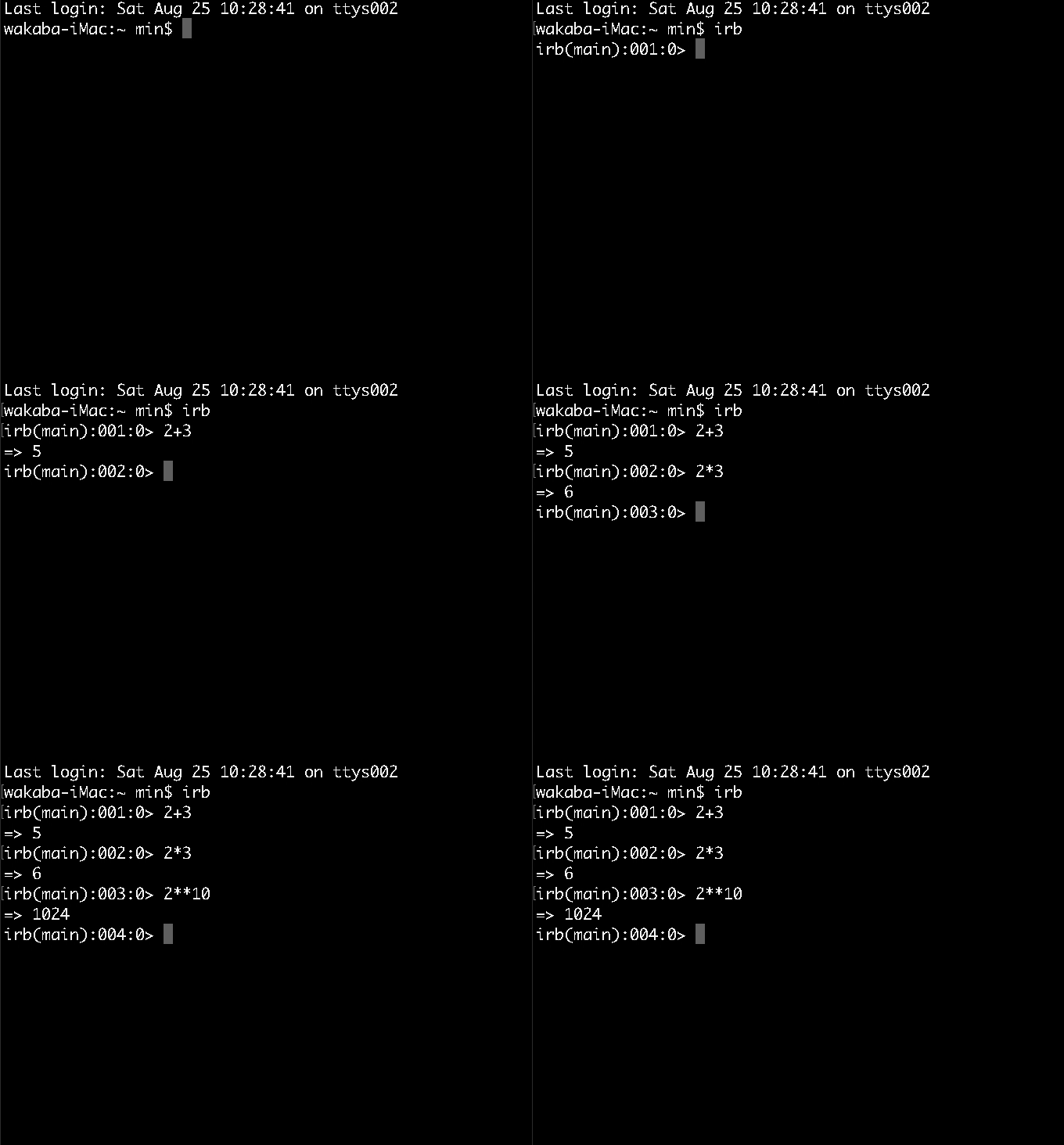
irb の使い方
irb は Ruby と一緒にインストールされます。Ruby をインストールしたあと、次の手順で起動します。
- Mac では「ターミナル」を、Windows では「コマンドプロンプト」や「PowerShell」を起動する
-
irbと入力し、enter キーを押す
すると、このような表示になります。表示は Ruby のバージョンによって少し異なり、古いバージョンでは
irb(main):001:0> のように表示されます。irb(main):001>これで準備完了です。
irb を使って、計算してみましょう。
3+2と入力して、enter キーを押してください。
irb(main):001> 3+2
=> 5
計算結果が表示されました!
次はかけ算をしてみましょう。
irb(main):002> 2*3
=> 6
続いて、2を10乗してみましょう。
irb(main):003> 2**10
=> 1024
irb を使うとコンソール上で Ruby を簡単に実行できることがわかったと思います。
このように 入力した値に対して、出力結果が返ってくる = コンピュータと対話するようにプログラムを実行できる のがコンソールの特徴です。
コンソールを通して、コンピュータと対話できるイメージですね!3. Chrome のコンソール
次に Web 開発ではほぼ必須とも言える Web ブラウザで提供されているコンソールじゃWeb ブラウザ(Chrome や safari、Edge など)にもコンソールが提供されています。
多くのブラウザでは「開発者ツール」の一部として提供されています。
開発者ツールとは、 HTML や CSS、JavaScript の状態を確認(検証)したり、ページがどこにアクセスしたかを見たり、どのくらい時間がかかったかを確認したりと Web 開発に役立つ様々な機能を持つブラウザの機能の1つです。
Chrome のコンソールの特徴
・ブラウザ上で簡単に見ることができる。
・JavaScript の実行結果などを確認することができる。
下記の手順で実際に Chrome のコンソール を使ってみましょう。
- Chrome で、どのサイトでもいいので Web ページを開く
- Web ページ上のどこでもいいので右クリック > 検証を選択
- Console タブをクリック
すると、JavaScript のコンソールが表示されます。
赤字で表示されているところがエラー文です。
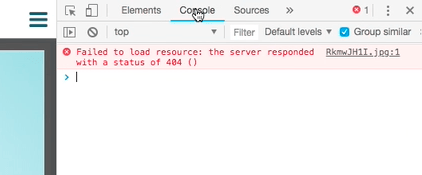
エラーの発見以外にも、コンソールは便利です。
開発中に変数やオブジェクトの値を確認したいときってありますよね。 そんなとき、コンソールに
・変数
・メッセージ
・ログ
といった情報を表示し確認することで、プログラムのミスを見つけやすくなります。
例:hoge という変数に何が入っているか確認したい場合
console.log(hoge);と書けば hoge の中身がコンソールに表示され、確認できます。
4. まとめ
コンソールは自分が書いたプログラムが想定通り動くかどうかを、すぐに確かめられる ツールです。
プログラムを実行する場所として、開発にも学習にも役立ち、プログラムの仕組みを理解する力を育ててくれます。
慣れてくると、プログラムの動きが "見える" ようになります。
動かして、直して、理解する。その繰り返しが、あなたの力を確実に伸ばしていきます。
エラーの読み方を知りたいときはエラーメッセージの読み方を知って、味方につけよう!記事も合わせて読んでください。
SNSでシェアしよう
あわせて読みたい記事
-
 【Mac】C++の環境構築をしよう!コンパイラの用意から Hello World の実行まで
Mac で C++ を動かす環境構築を紹介します。Command Line Tools の Apple clang を入れ、VS Code に拡張機能と C++20 の設定を加えて、Hello, World! をコンパイルして実行するまでを説明します。
-
【Windows】C++の環境構築をしよう!g++のインストールから Hello World の実行まで
Windows で C++ を動かす環境構築を紹介します。MSYS2 で g++ を入れて PATH に追加し、VS Code に拡張機能とコンパイラの設定を加えて、Hello, World! をコンパイルして実行するまでを説明します。
-
C 言語の開発環境を用意しよう(mac)
Mac で C 言語のプログラムをコンパイル・実行するための環境構築の手順を紹介します。Command Line Tools に含まれる Apple clang の導入から、VS Code の拡張機能のインストール、Hello, World! の実行までを順に説明します。
-
C 言語の開発環境を用意しよう(Windows 用)
WindowsのPCにMSYS2とgccをインストールし、VS CodeでC言語のコードを書いてコンパイル・実行するまでの手順を紹介します。
-
ローカル開発をしてみよう
今度はProgateを飛び出して自身のPC上でWebアプリケーションを作ってみましょう!レッスンの中ではなく自身のPC上で作り上げることができたとき、本当にプログラミングを習得できたと感じることができると思います。
-
VS Code でターミナルを使おう
VSCodeの中でターミナルを開く方法と、pwd・ls・mkdir・cdなどの基本的なコマンドでフォルダを作成・移動する方法を紹介します。
この記事に関連するコース
-
 Updated
C++
C++とは、C言語を土台に発展したプログラミング言語で、ゲーム開発や組込み機器、高速な処理が求められるシステムなど、私たちの生活を支える多くの場面で活躍しています。std::string や std::vector といった便利な標準ライブラリと、参照・クラスなどの仕組みを備えており、「コンピュータの動く仕組み」と「読みやすいコードの書き方」を同時に学べるのが特徴です。本コースでは、初学者でも挫折しないように基本構文から順番に学んでいきます。
 34レッスン
 57時間
プラス 18 プロ 15
-
C#
C#とは、ゲームエンジン Unity の開発言語として知られ、Webサービスや業務システムなど幅広い分野で使われているプログラミング言語です。文字列補間やプロパティ、LINQ といった読みやすく書きやすい仕組みを備えており、「データと処理をまとめる考え方」と「実務で通用する書き方」を同時に学べるのが特徴です。本コースでは、初学者でも挫折しないように基本構文から順番に学んでいきます。
36レッスン
53時間
プラス 19 プロ 16 -
 New
Docker
Docker は、アプリケーションとその依存関係をコンテナに閉じ込め、どの環境でも同じように動かすための世界標準の技術です。「自分の環境では動くのに」という問題を解消し、開発・デプロイの基盤として不可欠なスキルです。 このコースでは、ブラウザ上の Docker 環境でコマンドを打ちながら、コンテナのライフサイクル、イメージとレジストリ、Dockerfile でのコンテナ化、データの永続化、コンテナ間ネットワーク、マルチステージビルド、そして Docker Compose による開発環境の再現までを体系的に学びます。
9レッスン
9時間
プラス 4 プロ 4