
 AWS アカウントのセットアップ手順とロールの付与方法
AWS アカウントを作成することで、Amazon EC2 や Amazon S3 など、さまざまな AWS サービスを利用できるようになります。このドキュメントでは、ルートユーザーの作成、セキュリティ設定、および IAM ユーザーの作成と権限(ポリシー)の付与方法を説明します。
1. ルートユーザーの作成とセキュリティ設定
AWS アカウントのルートユーザーの作成
AWS サービスを利用するためには、まず AWS アカウントを作成する必要があります。以下のリンクからアカウント作成手順を参照してください。
作成の途中で、アカウントのプラン(無料プランか有料プラン)を選びます。プランの違いは、この記事の最後の「無料利用枠の活用」で説明します。
サインアップの方法は 2 つある
AWS のサインアップには、次の 2 つの方法があります(参考: Compare sign-up options)。
- ルートユーザーを作る方法(Sign up for AWS (advanced)): メールアドレスとパスワードで「ルートユーザー」を作る、従来からの方法。上の「AWS アカウント作成の流れ」はこちらの手順
- 新しい方法(Sign up for AWS (new)): Google や GitHub などのアカウントでサインインし、あらかじめ設定された環境(プロジェクト)を使う方法。ルートユーザーは作られず、コンソールにサインインできる IAM ユーザーも作れない
この記事は、ルートユーザーを作る方法でアカウントを作ったことを前提に説明します。新しい方法で作った場合は、この記事のルートユーザーと IAM ユーザーの手順は当てはまりません。
ルートユーザーのセキュリティ設定
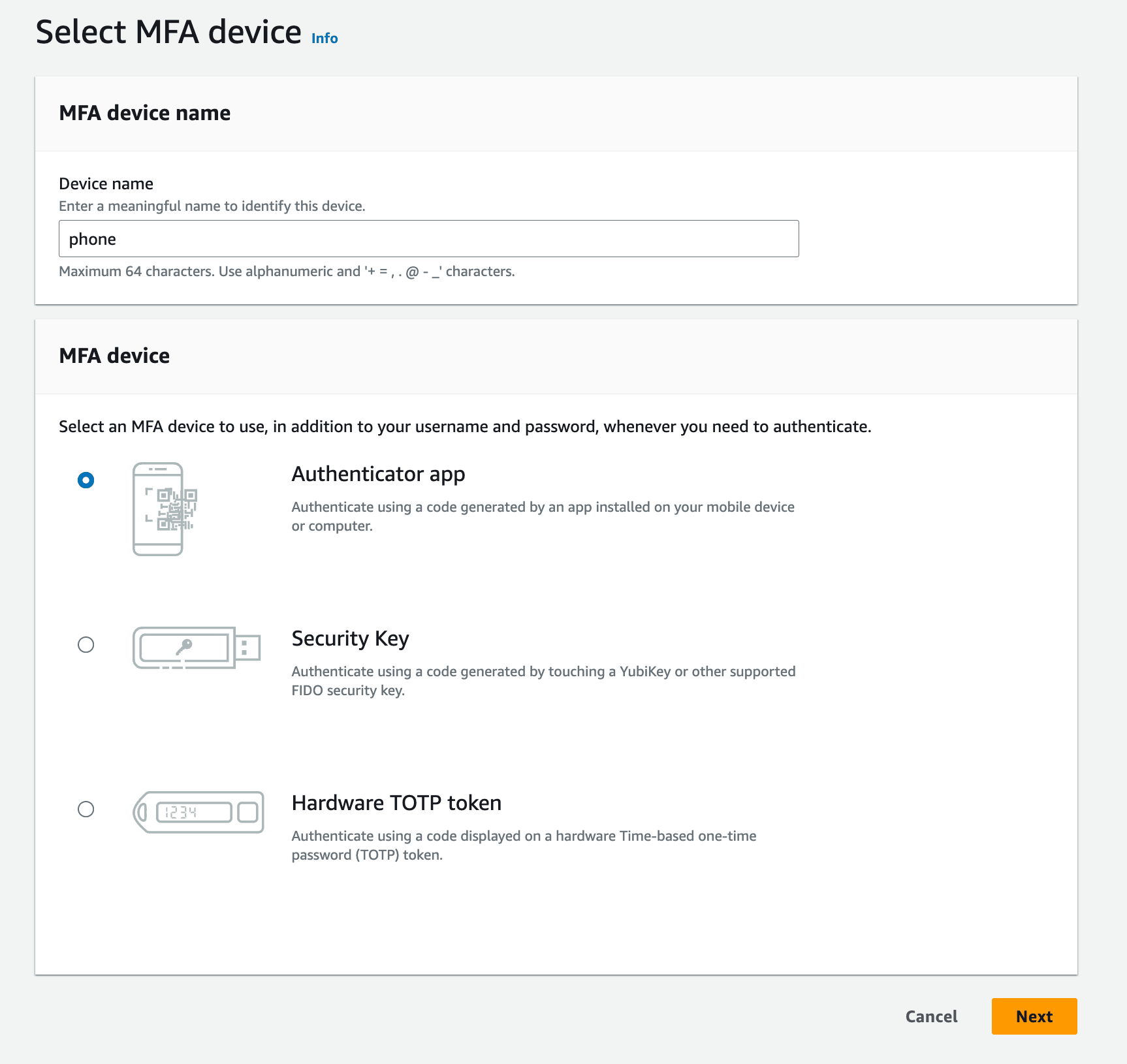
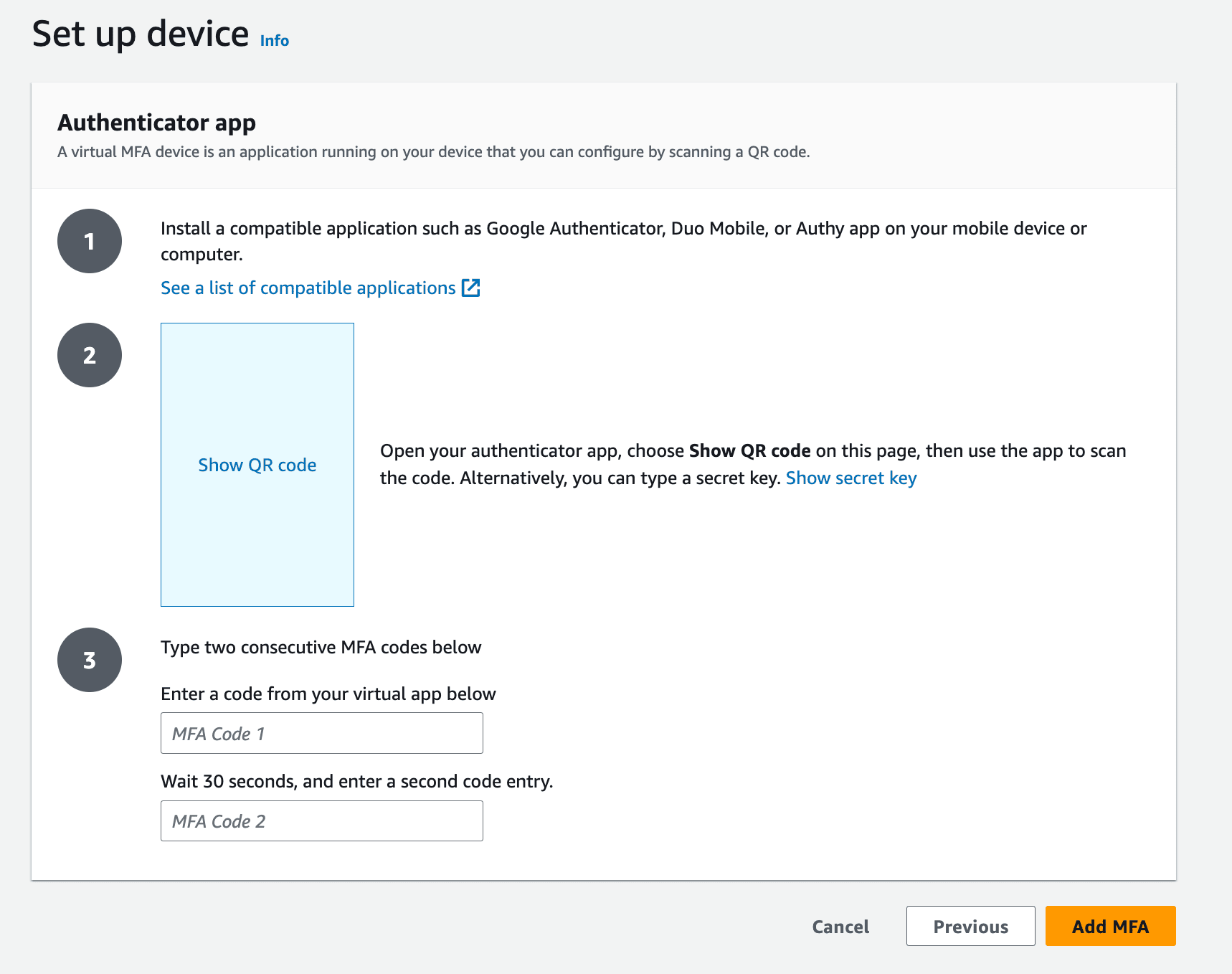
ルートユーザーは AWS アカウントの全ての権限を持つため、セキュリティリスクが高いです。不正利用を防ぐために、必ず多要素認証(MFA)を設定しましょう。
- AWS マネジメントコンソールにルートユーザーでログインします。
- 右上のアカウント名をクリックし、「セキュリティ認証情報(Security credentials)」を選択します。
- 「多要素認証(MFA)」の欄で「MFA デバイスの割り当て(Assign MFA device)」をクリックし、指示に従って MFA デバイスを登録します。スマートフォンの認証アプリを使う場合は「認証アプリ(Authenticator app)」を選びます。
1 / 2
2. IAM ユーザーの作成
ルートユーザーは全ての権限を持つため、普段の作業にはセキュリティリスクがあります。そのため、普段の作業には別のユーザーを使うようにします。
AWS は、人がコンソールにサインインするためのユーザーには「IAM Identity Center」で作るユーザーを推奨しています。IAM Identity Center のユーザーは、一時的な認証情報で AWS にアクセスするためです。ただし設定の手順が多いため、この記事では個人で学習するアカウントを想定し、より手順の少ない IAM ユーザーを作成します(参考: IAM ユーザーの作成)。
IAM ユーザーの作成手順
- AWS マネジメントコンソールにルートユーザーでログインします。
- 検索バーで「IAM」を検索し、「IAM」を選択します。
- 「ユーザー」を選択し、「ユーザーの作成(Create user)」をクリックします。
- ユーザー名を入力し、「AWS マネジメントコンソールへのユーザーアクセスを提供する(Provide user access to the AWS Management Console)」にチェックを入れます。
- ユーザーの種類を聞かれるので、「IAM ユーザーを作成します(I want to create an IAM user)」を選択します。
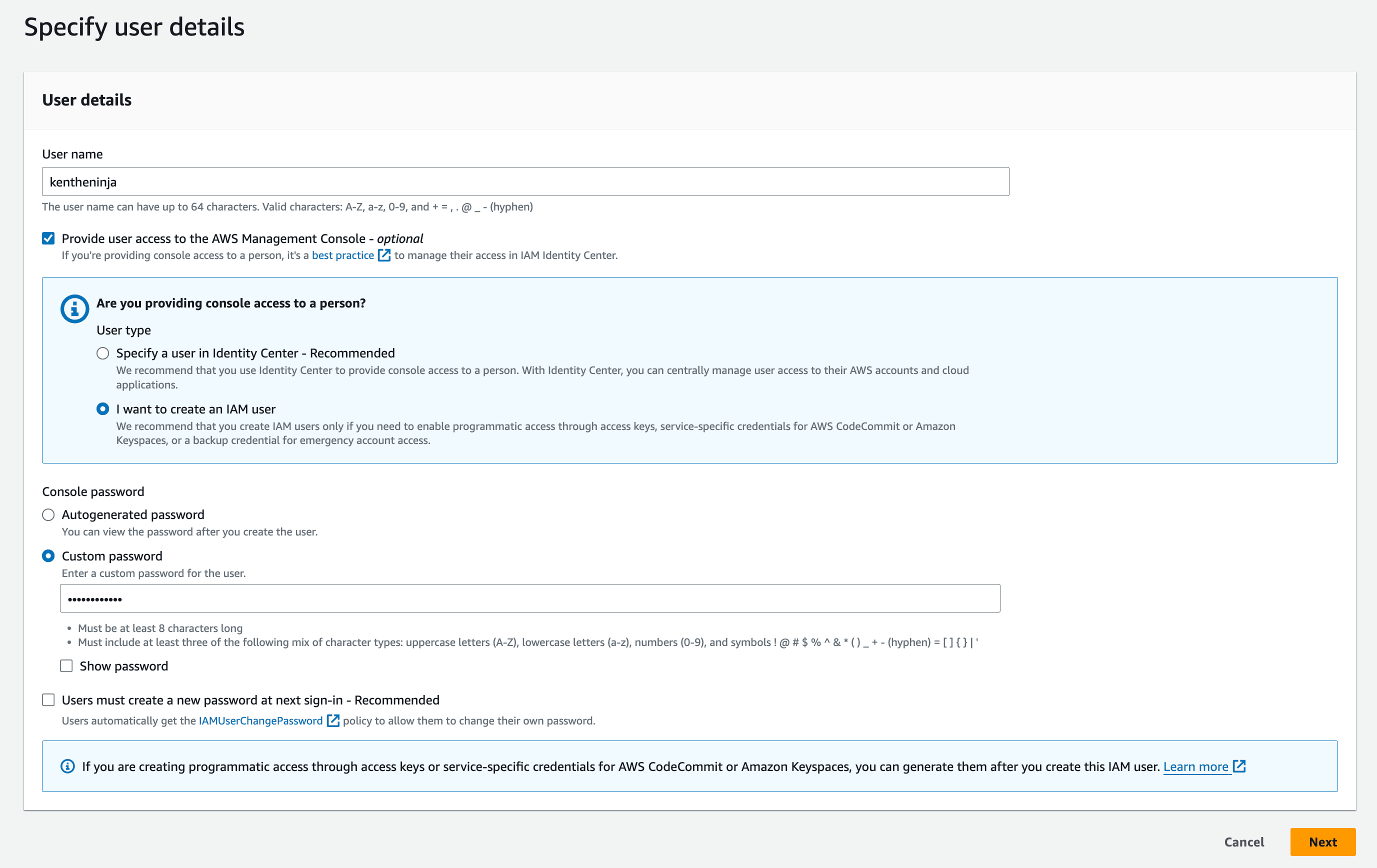
- コンソールパスワードの設定で「カスタムパスワード(Custom password)」を選択し、パスワードを入力します。
- 「ユーザーは次回のサインイン時に新しいパスワードを作成する必要があります(Users must create a new password at next sign-in)」のチェックを外し、「次へ(Next)」をクリックします。
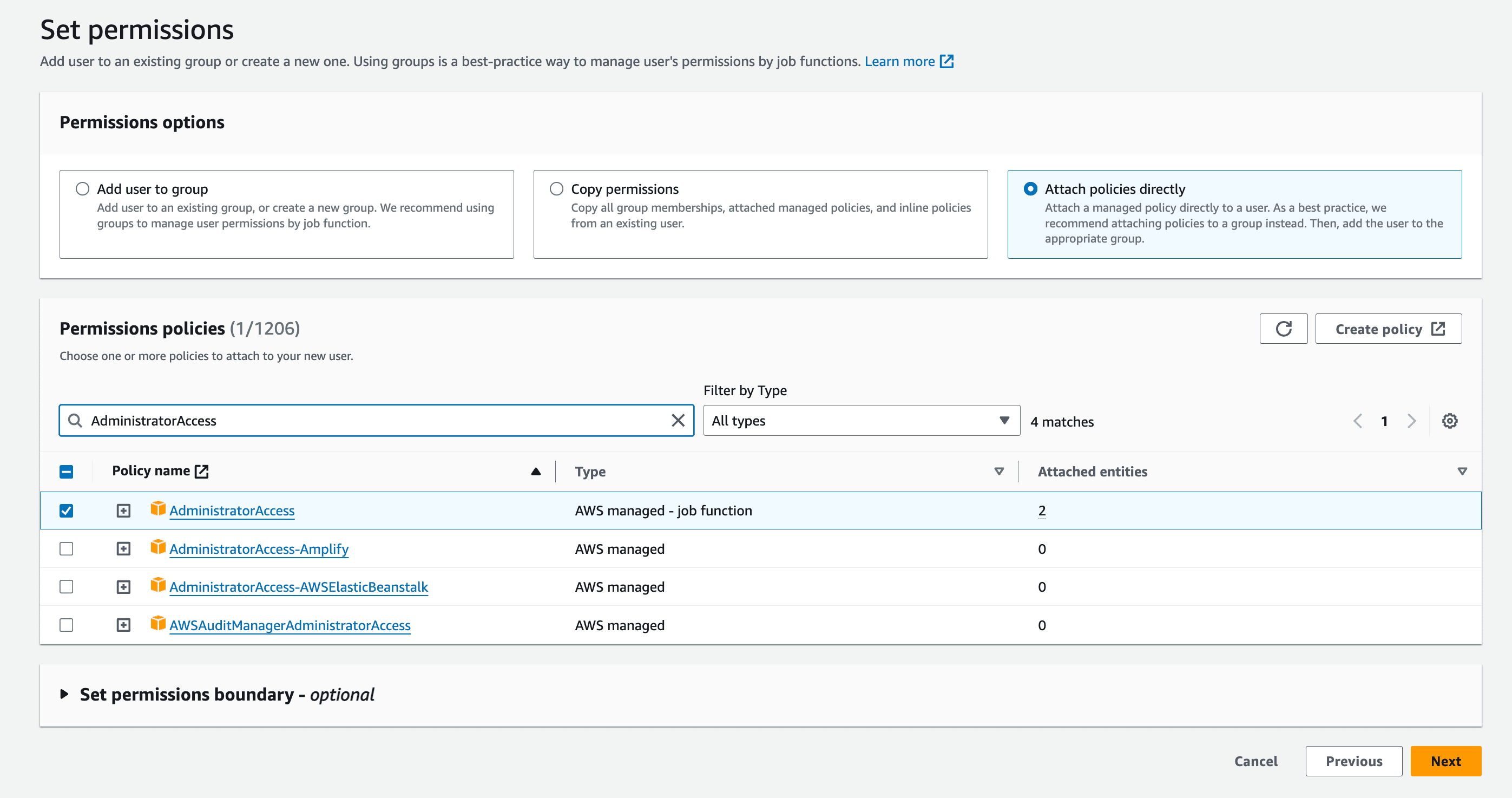
- 「ポリシーを直接アタッチする(Attach policies directly)」を選択し、「AdministratorAccess」を検索してチェックを入れ、「次へ(Next)」をクリックします。
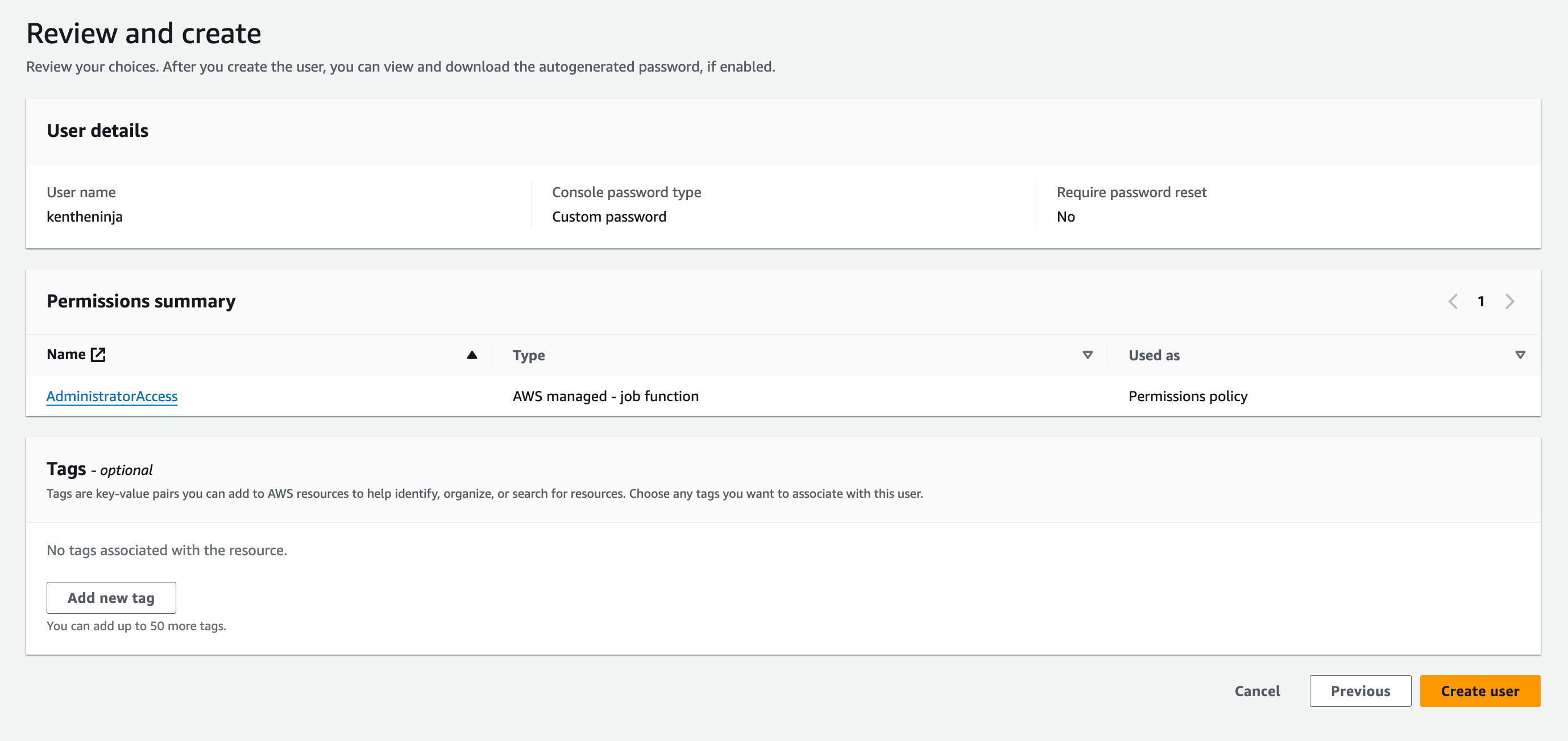
- 確認画面で内容を確かめ、「ユーザーの作成(Create user)」をクリックします。
- ログイン情報が表示されます。ログイン URL は後で使用するため、コピーしておいてください。
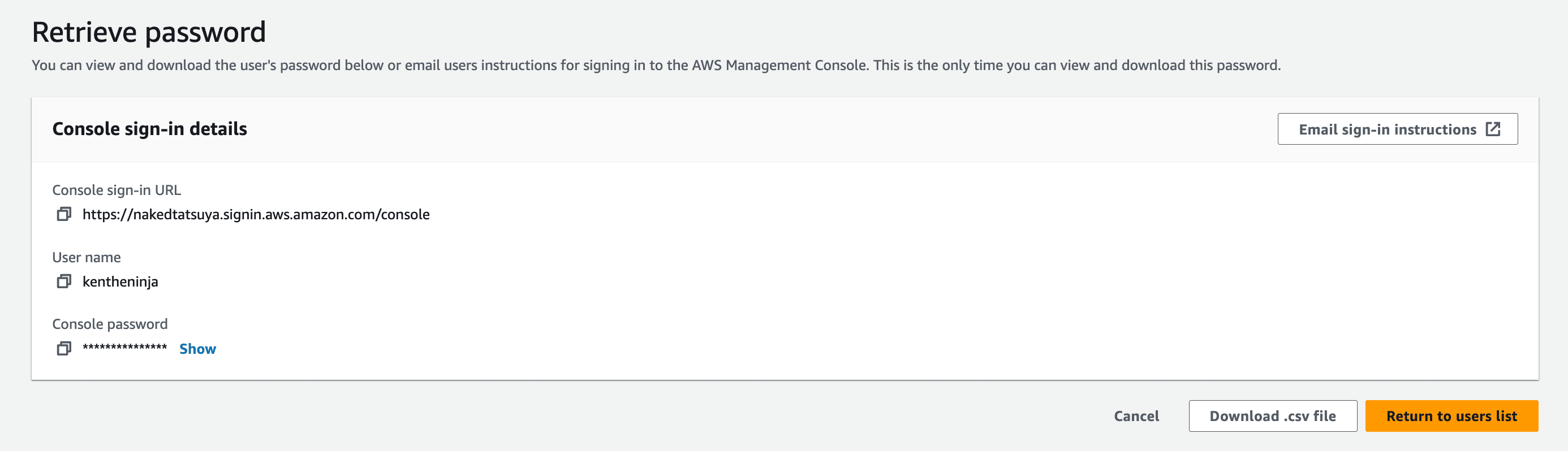
- ログイン URL にアクセスし、ユーザー名とパスワードを入力して IAM ユーザーでログインします。
IAM ユーザーのセキュリティ設定
IAM ユーザーにも多要素認証(MFA)を設定してセキュリティを強化します。
- IAM ユーザーで AWS マネジメントコンソールにログインします。
- 右上のユーザー名をクリックし、「セキュリティ認証情報(Security credentials)」を選択します。
- 「多要素認証(MFA)」の欄で「MFA デバイスの割り当て(Assign MFA device)」をクリックし、指示に従って MFA デバイスを登録します。
ログイン URL を忘れてしまったら
ルートユーザーでログイン可能であれば、以下の手順でログイン URL を確認できます。
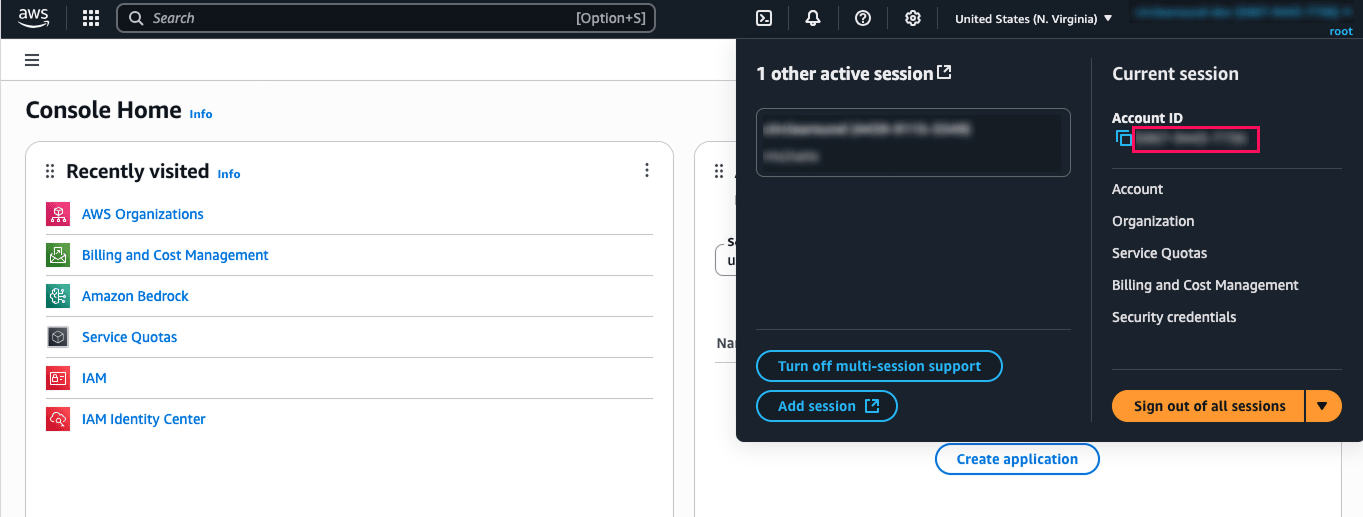
- AWS マネジメントコンソールにルートユーザーでログインする
- 右上のユーザー名をクリックし、メニューをドロップダウンする
- アカウント ID が示す 12 桁の数字をコピーする(ハイフンは不要)
- ブラウザのアドレスバーに以下のように入力する
https://<アカウントID>.signin.aws.amazon.com/console/
# 例: https://123456789012.signin.aws.amazon.com/console/
3. ルートユーザーと IAM ユーザーの権限とセキュリティリスクの違い
AWS のルートユーザーと AdministratorAccess ポリシー(管理者権限)を付与した IAM ユーザーの権限やセキュリティリスクの違いについて説明します。今回は基本的な操作で困らないように AdministratorAccess ポリシーを付与した IAM ユーザーを作成しましたが、実際の運用では必要最低限の権限を持つ IAM ユーザーを作成することが推奨されます。
権限の違い
ルートユーザー
- AWS アカウントを作成した際に作成される最初のユーザーであり、すべての AWS サービスとリソースに対する無制限のアクセス権を持っています。
- ルートユーザーには特別な操作(例:アカウントの解約、支払い情報の変更、サポートプランの変更など)を行う権限があります。
AdministratorAccess ポリシーを付与した IAM ユーザー
- 管理者権限を持つ IAM ユーザーは、ほとんどすべての AWS サービスとリソースにアクセスできますが、ルートユーザー固有の特別な操作は行えません。
- 日常的な管理作業には、ルートユーザーではなく管理者権限を持つ別のユーザーを使うことが推奨されている。AWS は、人が使うユーザーには IAM Identity Center のユーザーのような一時的な認証情報を使う方法を推奨している
セキュリティリスクの違い
ルートユーザー
- ルートユーザーアカウントが侵害されると、すべてのリソースに無制限のアクセスが可能になり、大きなリスクがあります。
- ルートユーザーの資格情報が漏洩した場合の影響が非常に大きいため、MFA(多要素認証)を必ず有効にし、ルートユーザーを使用するのは最小限に抑えるべきです。
AdministratorAccess ポリシーを付与した IAM ユーザー
- IAM ユーザーが侵害されても、ルートユーザーほどのリスクはありませんが、依然として非常に高い権限を持っているため、慎重に管理する必要があります。
- IAM ユーザーにも MFA を有効にし、必要最低限のユーザーにのみ AdministratorAccess を付与することが推奨されます。
推奨事項
- ルートユーザーの使用を最小限にする: ルートユーザーはアカウント作成後の初期設定や特別な操作にのみ使用し、通常の操作には使わないようにします。
- MFA を有効にする: ルートユーザーと管理者権限を持つ IAM ユーザーの両方に MFA を有効にしてセキュリティを強化します。
- 権限の最小化: 必要最低限の権限を持つ IAM ユーザーやロールを作成し、AdministratorAccess は本当に必要な場合にのみ付与します。
- ログとモニタリング: AWS CloudTrail などの監視ツールを使用して、アカウントの活動を定期的に監視し、不審な活動を早期に検知できるようにします。
このようにして、AWS 環境のセキュリティリスクを最小限に抑えることができます。
4. AWS のサービスを起動する
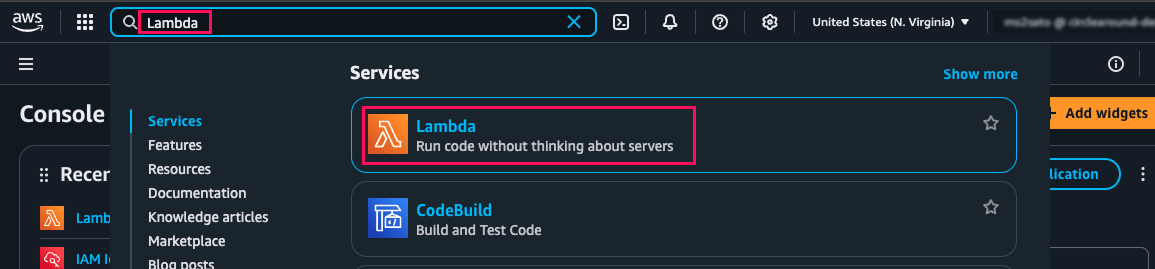
AWS マネージメントコンソールにログインしたあと、何らかのサービスを起動するには以下のような手順で行うと良いでしょう。
- AWS マネージメントコンソールの検索バーに「EC2」や「S3」など、利用したいサービスの名前を入力する
- 検索結果から該当するサービスを選択する
例えば Lambda を起動したい場合は、以下のようになります。
5. AWS のコスト管理ポイント
AWS はサービスの利用度合いによって課金される従量課金制を採用しています。初学者の頃はサービスの利用状況を把握できずに、気づかぬ間に高額な請求が発生してしまう可能性があります。予算やアラート、不要なサービス利用の停止などいくつかのポイントを押さえることで無駄なコストを抑えることができます。以下は、AWS のコスト管理に役立つポイントです。
1. 予算の設定
AWS Budgets を利用して予算を設定し、予算を超えそうなときに通知を受け取ることができます。
AWS Budgets の設定
- AWS マネジメントコンソールで「Billing and Cost Management」を開きます。
- 「Budgets」を選択し、「Create a budget」をクリックします。
- テンプレートを使う方法(簡易)と、予算タイプを選んで細かく設定する方法(詳細)のどちらかを選び、予算の詳細を入力します。初めてなら、月ごとの費用の予算をテンプレートで作ると手軽です。
- 通知条件を設定し、通知を受け取る E メールアドレスを指定します。
2. コストアラートの設定
予算を超えそうな場合に通知を受け取ることで、予算オーバーを防ぎます。
アラートの設定
- AWS Budgets で予算を作成する際に通知条件を設定します。
- 予算の特定の割合(例えば、80%や 100%)に達したときに E メールでアラートを受け取るように設定します。
3. コストエクスプローラーの利用
AWS Cost Explorer を使って、コストの詳細な分析とトレンドの把握ができます。
Cost Explorer の使用方法
- AWS マネジメントコンソールで「Cost Explorer」を開きます。
- 日別、月別のコストや使用量のレポートを作成し、どのサービスがコストの主な要因であるかを確認します。
- カスタムレポートを作成して、特定のサービスやリソースにフォーカスして分析します。
4. 無料利用枠の活用
AWS には無料利用枠があり、これを活用することで、コストを抑えつつ学習を進めることができます。新しく作ったアカウントでは、作成時に次のどちらかのプランを選びます(参考: Choosing a plan)。
- 無料プラン(Free plan): 料金が発生しないプラン。新規アカウントに付与されるクレジットの範囲で、対象のサービスを使える。6 か月が経つか、クレジットを使い切るとプランが終わり、有料プランに切り替えないとアカウントが閉鎖される
- 有料プラン(Paid plan): すべてのサービスを使えるプラン。クレジットを超えた分は従量課金で請求される
どちらのプランでも、新規アカウントにはクレジットが付与されます。また、30 以上のサービスには、毎月の上限まで無料で使える「常時無料」の枠があります。
無料利用枠の確認
- AWS 無料利用枠のページで、対象のサービスや上限を確認します。
- 「Billing and Cost Management」のホーム画面で、クレジットの残高や無料プランの終了日を確認します。
5. 不要なリソースの停止または削除
使っていないリソースがあると、それに対しても料金が発生します。不要なリソースは停止または削除しましょう。
リソース管理の方法
- EC2 インスタンスや RDS データベースなど、使用していないリソースを定期的に確認します。
- 使用していないリソースは停止または削除し、不要なコストの発生を防ぎます。
もし意図せずに高額な請求が発生してしまった場合
AWS サポートに問い合わせることで、意図しない高額請求に対する支援を受けられる場合があります。特に、誤ってリソースを使用してしまった場合や、設定ミスによる高額請求の場合、サポートが費用を減額してくれることもあります。
- AWS マネジメントコンソールの「サポート」セクションに移動し、「Support Center」を選択します。
- 「ケースを作成」し、適切なカテゴリー(例:請求/アカウント管理)を選びます。
- 問題の詳細を記入し、サポートチームに状況を説明します。
こういったサポートがあることで、安心して AWS を利用できます。コスト管理をしっかり行い、無駄なコストを抑えながら AWS を活用しましょう。
AWS アカウントのセットアップ、お疲れ様でした。
ここまでで、ルートユーザーの適切な扱い方、IAM ユーザーの作成と権限付与、そして AWS を安全かつ無駄なく使うための基本的な考え方を一通り確認できました。
まずは今回作成した IAM ユーザーでログインし、EC2 や S3、Lambda などのサービスを実際に触ってみてください。AWS は「使ってみる」ことで理解が深まる部分が非常に多いサービスです。小さな構成で構わないので、リソースを作成し、不要になったら削除する、という一連の流れを体験してみましょう。
SNSでシェアしよう
あわせて読みたい記事
-
 AWS 入門
AWS の入門として、クラウドコンピューティングの基本的な概念や AWS の概要、グローバルインフラの仕組み、責任共有モデルについて学びます。
-
AWS CLI のセットアップ
AWS のサービスをコマンドラインから操作するため、この記事ではAWS CLI のセットアップ方法を紹介します。
-
AWS の Amazon Bedrock を使った生成 AI アプリケーション開発のはじめ方
AWS の Amazon Bedrock を使って生成 AI アプリケーションを開発する手順(アクセスキー設定・モデル有効化から Claude3 でのテキスト生成、SDXL での画像生成、ストリーミング)を紹介します。
-
Web について知ろう!
この記事では、Webアプリケーションの作り方を学ぶ前に知っておいて欲しい知識を紹介します。
-
Web アプリケーションについて知ろう!
Webアプリとは何か、スマホアプリとの違い、サーバーとデータベースを使ってページを作る仕組み、開発に使うプログラミング言語を図で説明します。
-
HTTP の概要について
HTTP の概要と、リクエスト・レスポンスの構成要素(リクエスト行やステータス行、ヘッダー、ボディ)、HTTP メソッドやステータスコードの基本的な仕様を解説します。

 9レッスン
 27時間